Hace como 2 semanas, un grupo de estudiantes de la UNET que estaban participando en la Imagine Cup 2009 representarán a Venezuela en la final de la competencia, que se realizará en Egipto junto a muchos participantes de todo el mundo.
Según Gerardo Herrera (uno de los desarrolladores) la aplicación llamada Mi Ciudad consiste:
… en un sistema interactivo que busca escuchar e implementar todas aquellas ideas innovadoras que ayuden a responder los problemas referentes al medio ambiente, en donde las personas se divierten aprendiendo y compitiendo por la mejor ciudad en la web; para que así entren en razón de todos los aspectos que hay que tomar en cuenta para las solución de los mismos.
Además tiene como objetivo fundamental, incentivar a la sociedad a la búsqueda de alternativas innovadoras en la gerencia de las ciudades sin perjudicar el medio ambiente. (Garantizar la sustentabilidad el medio ambiente que es el 7mo objetivo de la ONU para el nuevo milenio).
La aplicación corriendo en el iPhone
Final Nacional Imagine Cup en Venevisión
Reporte del evento en Venevisión
Me alegra ver como compañeros de estudio (tuve la oportunidad de hacer trabajos de una materia con ellos) se destacan en este tipo de eventos dando mayor renombre a la universidad donde estudio, dando a conocer el poder de creatividad y desarrollo regional, incluso del país. ¡íxitos!
Hoy ví un vídeo de un experimento que hizo ZDNET de ir a las calles con una PC con KDE 4 presentándoselo a la gente como el nuevo Windows y me gustó porque comprueba algo que siempre he pensado: «La mayoría de gente al usar GNU/Linux por primera vez se enreda y no puede usarlo simplemente porque sabe que es otro sistema al que no está acostumbrado creando un miedo que impone una barrera para su uso/aprendizaje». He visto gente en cibercafés que al ver Firefox casi que se suicidan pero una vez que el encargado del lugar les dice que es una versión nueva del Internet Explorer inmediatamente se calman y la usan sin problemas, lo mismo cuando se usan otros programas como OpenOffice, Thunderbird, entre otros.
El siguiente video aparte de demostrar que la interfaz de Windows 7 es una copia de KDE 4, se ve como la gente usa perfectamente KDE4 pensando que es el nuevo Windows:
Luego de que Microsoft anunciara la descarga pública de la Beta de Windows 7 e inspirado en la moda de los blogs de analizar este sistema operativo, me fuí a la dirección de Technet para descargarlo y probarlo para ver que tal es (Si desean descargarlo deben obtenr su serial único en Technet). La imagen es casi 4GB pero se obteniene rápidamente por descarga directa, aunque no se porqué Microsoft no ofrece oficialmente descarga por Torrent como la mayoría de sitios que lo utilizan como medio de distribución de software.
Instalación:
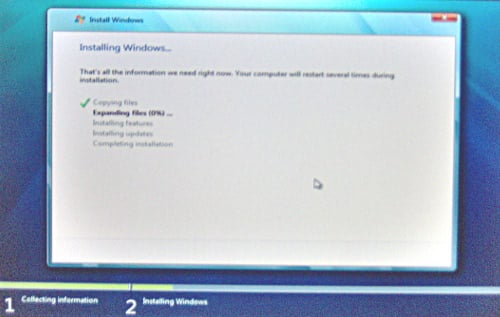
La instalación según la mayoría de las páginas es mas rápida que en Vista pero en mi caso fue lo contrario (duró como 20 minutos) sin embargo muy sencilla ya que aqui no toma en cuenta que en el disco pueden haber otros sistemas operativos diferentes a Windows y que no se escogen formatos de sistemas de archivos. La interfaz gráfica de la instalación es igual a la de Windows Vista solo que en vez de varios colores en el fondo ahora son puros tonos de azules.
Ventana de la aburrida instalación de Win7
Primera impresión
Me di cuenta que el arranque fue igual o menor que en Vista y lo que me llamó la atención en la primera vez de iniciar sesión fue como se desplegaron asistentes para unirse a una red local y seleccionar que carpetas compartir, se lanzó el Windows Update para actualizar los drivers y algunos programas del Windows 7, también el Windows Defender se actualizó, entre otras cosas. Me llamó la atención que al igual que Linux no tuve que instalar drivers y de hecho el Windows Update me descargó la ultima versión de los drivers de Nvidia y de mi tarjeta de sonido Realtek, ademas todo se autoconfiguró correctamente y automáticamente. Es chévere que el Windows Update ahora se encargue de varios programas para actualizar y liberarte de esos pasos manuales que debías hacer.
La interfaz se mantiene a la de Vista exceptuando la Sidebar (que no me gustó porque no la podia personalizar como quería) ya que los widgets se pueden poner en cualquier parte (como en MacOs y Linux); se ha cambiado radicalmente la barra de tareas, que de hecho, creo que es el mayor cambio en la GUI. Ahora tanto la lista de ventanas como la barra de notificación (sistray) son agrupaciones de iconos, es decir, si abres Media Player y Firefox no te saldrá en la barra de tareas el nombre de las aplicaciones sino el icono una Dock, mientra mas abres ventanas de la aplicación el Icono tendra como mayor relieve y al pasar el mouse por encima observarás una visualización y/ó listado de cada ventana.
La barra de tareas de Windows 7
El sistray ahora agrupa los iconos (ya que ultimamente todas las aplicaciones estaban usando esto y la mayoría de gente tenia decenas de iconos alli) y permite configurar que iconos queremos que siempre aparezcan allí, cuales ocultar, cuales agrupar, entre otros. Esta nueva característica es muy buena y da mas personalización a la barra de tareas.
Menu de configuración del tray
Aplicaciones
Las aplicaciones que por fin actualizaron después de muchos años fueron la Calculadora, WordPard y Paint que ahora traen la interfaz Ribbon (la misma de Office 2007) que es bonita, compacta, organizada pero al principio difícil de usar. Estas aplicaciones ahora traen nuevas opciones: la calculadora trae calculadora para informatica que permite hacer calculos en hexadecimal o binario, MsPaint tiene muchas caracteristicas para dibujar imágenes pero no a la altura de Gimp, lo que me pareció raro es que Paint guarda por defecto las imágenes en formato PNG que es libre (PNG es mucho mas pequeño que un BMP y no tiene pérdida de calidad) y me parece que fue buena desición.
Aplicaciones que ahora usan la interfaz Ribbon
De resto sigue incluyendo las mismas aplicaciones y juegitos de siempre, exceptuando Windows Movie Maker que al parecer ahora es del servicio Live pero se han incluido en el SO un programa para crear DVDs básicos utilizando simplemente fotos, vídeos, entre otros. Es útil esta aplicación para las fotos familiares o de un viaje y compartirla con la demas gente en DVD y ser reproducido en un reproductor DVD. Internet Explorer 8 casi no lo probé porque no me gusta este navegador, lo intenté probar primero en este blog y donde no mostró las transparencias de los menus y encabezado por lo que me di cuenta que todavia no sirve (sigue en beta) y no seguí usándolo (le instalé Firefox 3 y funcionó perfectamente). El navegador de archivos o el famoso Explorer ha sido levemente resideñado: tanto los menús de acciones para ordenar como los de ver en presentación esta mejor ubicados y aparecen cuando es necesario, a la izquierda se organizan las carpetas en varías categorías como favoritos, archivos en la red local, carpetas preferidas entre otros (que por cierto es exactamente igual a MacOsX y como se hará con Gnome próximamente).
Windows Defender, Solitario y Dvd MakerWindows Explorer en WIn7
Las aplicaciones de Windows Live no están instaladas por lo que se deben descargar manualmente desde la página de Microsoft , sin embargo es muy fácil de hacerlo ya que es un asistente, sólo probé el Messenger y Movie Maker. El Msn Messenger está chevere: con interfaz mas bonita e integrada a la de Windows 7, mas funciones de compartición y comunicación, mayor personalización, se mantiente casi que igual a diferencia de Movie Maker donde cambiaron la interfaz por una mas simple que en mi opinión quedó mal, de todas los rediseños de Windows 7 este es el único malo porque no permite hacer tanta modificación a los clips, está tan sencillo que no permite hacer muchas cosas y perdió esa relación de poder/facilidad que tenía este programa.
Instalacion de Windows LiveAplicaciones de Windows Live
El panel de control se mantiene al igual que el Vista pero ahora la configuración de muchas cosas es mas sencilla porque han creado mejores tutoriales, casi no indagé en el mismo pero si probé el de Conexiones de Red porque el de Vista me parecia muy extraño y no muy eficiente, sin embargo, en Windows 7 lo rediseñaron un poco y te permite unirte a una red Windows o crear una conexión a Internet siguiendo un asistente que mediante preguntas te configurará la máquina. Esto es excelente para los usuarios con pocos conocimientos de Informática.
El asistente de conexión a red de Windows 7
Conclusiones
Windows 7 Beta me parece que es un excelente Sistema Operativo ya que es lo que el Vista debió ser, con respecto al rendimiento es mucho mejor y rápido que el Vista (a pesar que consume 1GB de ram sin tener nada abierto), posee mucha mas funciones excelentes, la interfaz si se mantiene asi que no pega mucho el cambio desde Vista, el nuevo sistema de la barra de tareas es excelente y da mayor productividad, el molesto UAC ha sido mejorado y solo pregunta cuando realmente es necesario y de forma discreta. Sin embargo me parece que a a pesar de mantenerse igual que Vista los requisitos minimos siguen siendo elevandos (bueno cuando salga este SO ya la mayoría de máquinas cumplen con estos requisitos), necesitas mucha RAM para correr bien y si odiabas la interfaz de Vista, no podias correr algunos programas ó hardware con Vista entonces no esperes ningun cambio en esta versión.
Uso de la Ram teniendo solo el instalador de Live abierto
Aún falta porque se termine de hacer este SO y habrá esperar por las nuevas funciones, el DirectX 11 y ver si se sigue manteniendo liviano, pero por ahora esta bien, les invito a que lo prueben y dejen sus comentarios.
Hace casi 3 años hablé en mi blog sobre Amarok que para mí junto con Banshee son los mejores reproductores de música que existen pero solo estaban disponibles para Linux.
Sin embargo gracias a que en el desarrollo de las librerías QT4 y/o KDE4 se logró portar los programas basados en estas tecnologías a MS Windows, ahora con el esperado lanzamiento de Amarok2 el mismo esta disponible para Windows (todavía es supuestamente inestable pero a mi me ha corrido bien) mediante el instalador de KDE para Windows.
El proceso para tener amarok en windows es sencillo, simplemente descargas ese instalador, luego escoges un servidor de la lista que aparece, seleccionas el software de KDE que quieras usar (en este caso solo se selecciona amarok) luego clic en siguiente, te muestra todas las dependecias necesarias que son bastantes (igual que en Linux cuando no tienes instalado KDE) le das en siguiente y verás como se empieza a descargar e instalar automáticamente amarok con sus dependencias. Hay que esperar un poco ya que es mas o menos bastante lo que tiene que descargar pero vale la pena. Una vez instalado todo, tendras en tu menu de inicio un grupo de KDE donde adentro estará Amarok, lo abres y listo.
Es chévere que hayan logrado portar este excelente reproductor para Windows, con todas las mismas funciones que en Linux: OSD, soporte para teclas multimedia, soporte para Last.fm, Lyrics, etc. Cabe destacar que en algunas versiones de Windows requiere codecs adicionales para reproducir mp3 (en Vista no es necesario) y que segun los desarrolladores a veces se tranca o no responde, sin embargo a mí no me ha sucedido nada de eso.