Saltar al contenido

Etiqueta: windows

Bleachbit: Programa para limpiar datos de tu computadora

Bleachbit es un excelente programa de código abierto para limpiar la información innecesaria de la computadora con el fin de liberar espacio en el disco, mejorar la velocidad de los programas (algunos), optimizar el sistema, borrar algunas configuraciones, entre otros. Ademas ofrece seguridad al eliminar, pues permite prevenir recuperación de esos datos sobreescribiendo la información efectivamente.
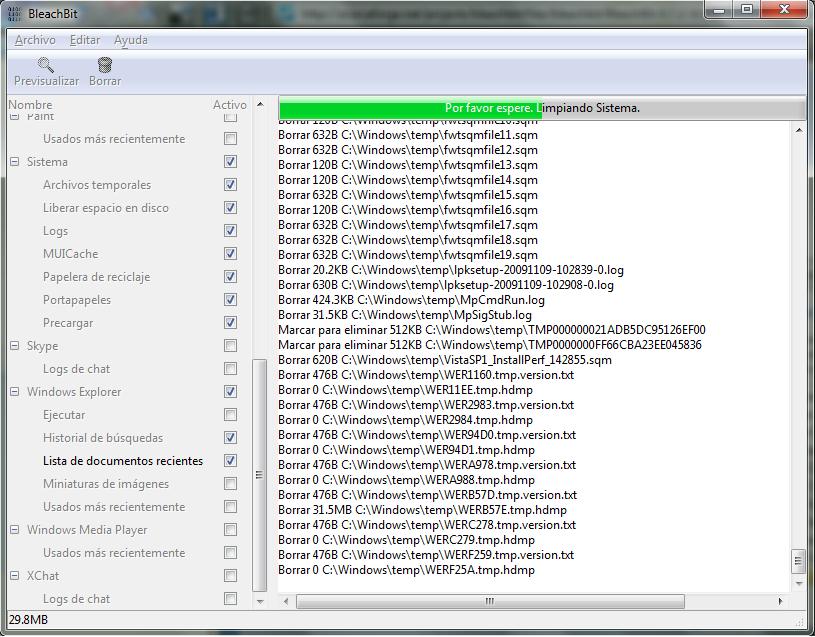
Bleachbit en Windows vista

Es una aplicación que recomiendo utilizar cada cierto tiempo para mantener limpio tu sistema y evitar la acumulación de datos basura en tu disco. Lo que me gusta de Bleachbit es su facilidad de uso y es multiplataforma: detecta automáticamente los programas instalados en tu sistema operativo, ofrece un listado de las opciones a borrar u optimizar, seleccionas cuales deseas aplicar, el programa simula el borrado para informarte sobre las tareas a ejecutar; permitiendo observar los cambios a realizar y evitar futuros problemas.

Bleachbit bajo KDE 4

Lo probé en Windows y GNU/Linux, donde los resultados fueron buenos y bastante efectivos: limpia correctamente la información personal de los programas y archivos temporales del sistema, para el caso de Firefox permite realizar el vacuum  de la base de datos e incrementar la velocidad del navegador, en Windows borrar algunas entradas inútiles del registro, en Linux agregaron rápidamente soporte para Chrome en menos de una semana (creo) de haber salido oficialmente.

Es una aplicación sencilla pero muy útil, así­ que pueden descargala desde su sitio oficial.

Deja un comentario

Amarok 2 disponible ahora en Windows

Hace casi 3 años hablé en mi blog sobre Amarok que para mí­ junto con Banshee son los mejores reproductores de música que existen pero solo estaban disponibles para Linux.

Sin embargo gracias a que en el desarrollo de las librerí­as QT4 y/o KDE4 se logró portar los programas basados en estas tecnologí­as a MS Windows, ahora con el esperado lanzamiento de Amarok2 el mismo esta disponible para Windows (todaví­a es supuestamente inestable pero a mi me ha corrido bien) mediante el instalador de KDE para Windows.

El proceso para tener amarok en windows es sencillo, simplemente descargas ese instalador, luego escoges un servidor de la lista que aparece, seleccionas el software de KDE que quieras usar (en este caso solo se selecciona amarok) luego clic en siguiente, te muestra todas las dependecias necesarias que son bastantes (igual que en Linux cuando no tienes instalado KDE) le das en siguiente y verás como se empieza a descargar e instalar automáticamente amarok con sus dependencias. Hay que esperar un poco ya que es mas o menos bastante lo que tiene que descargar pero vale la pena. Una vez instalado todo, tendras en tu menu de inicio un grupo de KDE donde adentro estará Amarok, lo abres y listo.

Es chévere que hayan logrado portar este excelente reproductor para Windows, con todas las mismas funciones que en Linux: OSD, soporte para teclas multimedia, soporte para Last.fm, Lyrics, etc. Cabe destacar que en algunas versiones de Windows requiere codecs adicionales para reproducir mp3 (en Vista no es necesario) y que segun los desarrolladores a veces se tranca o no responde, sin embargo a mí­ no me ha sucedido nada de eso.

Amarok2 en Windows
Amarok2 en Windows

Descarga: Instalador de KDE para Windows

5 comentarios

Script para detener servicios en Windows y liberar recursos para mejorar velocidad de videojuegos

Bueno el tí­tulo es largo y verán que prácticamente explica todo, bueno lo que vamos a hacer es crear un Script (mejor conocido en el mundo Windows como un archivo de secuencia de comandos) que desactive cada uno de los servicios necesarios (los innecesarios deberí­as desactivarlos en el arranque) que estan corriendo pero no necesitamos tenerlos en ejecución mientras jugamos, ya que en Windows generalmente tenemos muchísimos servicios corriendo pero nunca utilizamos (sobre todo en Windows Vista) pero estan allí­ para garantizar que el S.O. tenga compatiblidad con las necesidades de todo el mundo, trayendo como consecuencia que el sistema sea mas pesado.

En palabras simples, vamos a crear un archivo que al darle doble clic desactivará servicios (ejem: antivirus, servicios de red, antispyware, actualizadores de software, programas para acelerar el arranque de software, entre otros) que pondrán la computadora un poco mas rápida y poder jugar con gráficos mas fluidos. Para ello primero abrimos Notepad ó Bloc de notas (mejor si tienen Notepad++ del que les hablaré en un futuro artí­culo) y por cada servicio que queremos desactivar escribiremos una lí­nea con la siguiente sintaxis:

NET STOP «NOMBRE_SERVICIO»

Donde NOMBRE_SERVICIO es el nombre de servicio que deseamos detener, el problema es que si tenemos Windows en español, algunos servicios tienen el nombre traducido y otros no, por lo que toca entrar a la lista de servicios con el comando services.msc y leer el nombre de los servicios.

Una vez hecho el proceso para todos los archivos les quedará un archivo como el mí­o, que pueden usarlo para optimizar desactivando muchos servicios de red (no recomendable para usuarios de juegos en línea):

NET STOP "Dispositivo host de UPnP"
NET STOP "AntiVirService"
NET STOP "PDAgent"
NET STOP "Telefonia"
NET STOP "Temas"
NET STOP "Centro de Seguridad"
NET STOP "Windows Defender"
NET STOP "Firewall de Windows"
NET STOP "Ready Boost"
NET STOP "Busqueda de Windows"
NET STOP "Windows Update"
NET STOP "Inicio de Sesion secundario"
NET STOP "TapiSrv"
NET STOP "CryptSvc"
NET STOP "WPDBusEnum"
NET STOP "BITS"
NET STOP "seclogon"

Guardamos el archivo con cualquier nombre pero con la extensión .bat , fijarse que no quede con la extensión .txt como DesactivarServicios.bat.txt ya que no servirá, si sucede esto debes deshabilitar la opción de Ocultar Extensiones del explorer. Una vez guardado, le damos clic derecho, luego en «Ejecutar como Administrador» pues requerimos permisos administrativos para desactivar servicios y empezará a aparecer una pantalla de MSDOS con mensajes sobre la desactivación de servicios. ¡Y listo! a jugar.

Pueden crear otro archivo pero con comandos NET START para iniciar cada servicio desactivado para seguir usando la PC normalmente luego de jugar, y así­ no tener que reiniciar para volver todo a la normalidad.

2 comentarios

Hacer arranque dual con Vista y Linux

Luego de conseguir una licencia original de Windows Vista (solo lo uso para jugar videojuegos porque no me gusta emularlos bajo linux) e instalarlo en mi disco principal donde están instalados los sistemas operativos (el otro disco es de puros documentos) y me di cuenta que Windows Vista es al igual que el XP ya que borra el GRUB del MBR, al ocurrir esto, tuve que proceder a reinstalarlo, y luego de intentar y leer mucho, no pude lograr arrancar el Vista. Al consultar la página de Microsoft y unos foros del mismo me di cuenta que vista requiere tener el MBR limpio para él.

Ya me parecí­a extraño por parte de Microsoft que no pusiera una restricción para los usuarios de GNU/Linux, sin embargo la solución es simple (tal vez para los extremistas del software libre no les guste, pero teóricamente ellos no tendrí­an Vista instalado) y es usar el gestor de arranque de Windows Vista para que cargue el grub desde una partición /boot o la de linux. Así­ que los pasos para solucionar lo siguiente serí­a:

  • Dejar el MBR limpio para el Windows Vista. (si lo dañaste como yo en el soporte técnico de Microsoft te explica una solución)
  • Re-Instalar el grub en la partición boot ó en tu partición linux. (consulta el soporte técnico de tu distro para ver como se hace, ya que los pasos varí­an)
  • Iniciar Windows Vista y descargar el maravilloso programa Easy BCD que es un excelente programa gráfico para editar/configurar el gestor de arranque de Vista, es fácil de usar y mas si sabemos como funciona el GRUB (ya que tiene las mismas opciones que este).
  • Agregar una nueva entrada de GNU/Linux al arranque, indicarle la partición donde se instaló el GRUB y decirle que ya se ha instalado el gestor de arranque en esa partición, agrega las opciones que tu deseas, como el orden del listado, el arranque por defecto (que puede ser el de linux), tiempo de espera entre otros.
  • Guardas y listo, ya al reiniciar veras como el gestor de arranque de Vista te dice si arrancar Vista o Linux.

EASY BCD
Easy BCD: Fí­jense como es fácil de configurar todo.


P.D: Al instalar Vista no me olvido de Linux, solo lo uso para jugar ya que para el resto es una p0rQu3r14.
P.D: Este método sive para arrancar Windows XP junto con Vista.

15 comentarios