Saltar al contenido

Categoría: Gnu/Linux

Avant Window Navigator: un dock excelente para Linux

Hace tiempo probé varios docks como el de gDesklets, Kxdocker, Kiba Dock, Yab y GnomeDock. Pero ninguno de ellos me habí­a convencido del todo ya que no sólo buscaba un lanzador de aplicaciones sino además me permitiera controlar las ventanas como hace el Dock de MacOs, fácil de usar, pocos recursos y tuviese soporte para el área de notación (Tray) y el único que pudo cumplir con esto fue Avant Window Navigator mejor conocido como AWN.

AWN

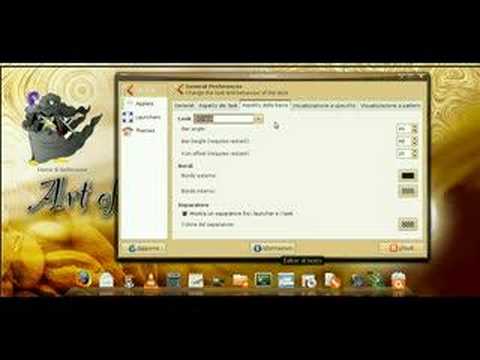
En Archlinux la instalación consta de 2 paquetes: el programa como tal y el otro de puros complementos. Después de instalarse y ejecutar el programa, se debe configurar el programa haciendo clic derecho en la barra y luego entrar Propiedades donde se nos abre la ventana de configuración, cuyo diseño es sencillo pues consta de 4 partes o pestañas: Configuración Básica (donde se te hace las preguntas como: siempre visible, color del fondo, color de letras y fondo de las mismas, efecto de vidrio (como el Leopard)), Lanzadores de Programas (como los iconos del escritorio ó como hace el Dock de MacOs X; que se crean igual que los lanzadores del panel de Gnome por lo que es igual de sencillo), Temas (Tiene la opción para instalar y se escoge haciendo clic en la imagen de muestra) y luego el del manejo de Applets. Este último es lo que me gustó, ya que los applets se instalan fácil, existen muchos: relojes, monitores del sistema, de temperaturas, calendarios, pilas de archivos (como Leopard), menús de Gnome mas modernos, áreas de notificación, Papelera con pila de archivos (algo que me pareció nuevo y original), por tan solo nombrar unos pocos. Para colocarlos en el dock tan solo basta con seleccionar que applets deseo incluir en el dock y luego escoger el orden de ubicación de izquierda a derecha, el mismo configurador trae un botón para reiniciar el dock y ver los cambios.

Awn
Menu para instalar, ordenar, borrar y configurar los applets del AWM.
AWM themes
Menú para cambiar e instalar un tema.

Me ha gustado tanto el AWN que lo reemplacé por Gnome Panel, de hecho le quite permisos de ejecución al panel para no tenerlo en mi escritorio, el dock me parece que da una apariencia mas cool, es mas fácil y rápido (por ejemplo con un mismo icono puedo lanzar el programa o ir al programa si ya esta en ejecución), el menú de Gnome tiene mejor diseño asi como es el KickOff de KDE, tiene soporte de área de notificación (sin eso no puedo vivir), entre otros. Sin embargo tiene pequeños problemas como que a veces se pone lento al cerrar una ventana, me parece que debería soportar que se puedan acomodar el orden de los iconos sin tener que entrar a la ventana de configuración, a pesar que tiene el mismo diseño de los lanzadores de Gnome estos no se pueden arrastrar al dock para que se «instalen»; pero aparte de estos pequeños detalles es una aplicación recomendada.

Para finalizar les dejo un ví­deo explicando como es el dock AWM:

Avant Window Navigator (AWN) Bazaar Progress!
Video del AWN

P.D: Requiere tener Beryl o Compiz para funcionar.

2 comentarios

Frets on FIre: Un Guitar Hero para PC (y es Open Source)

Gracias a una amigo (Lgn8412) descubrí­ este magní­fico juego que es un clon del Guitar Hero para PC (funciona en Linux, WIndows y MacOs), pero aquí­ además de conectar una guitarra (acepta guitarras de Guitar Hero si tienes un adaptador de USB a Ps2) puedes usar el teclado de forma invertida usando F1, F2, F3, F4, F5 y ENTER como botones de la Guitarra.

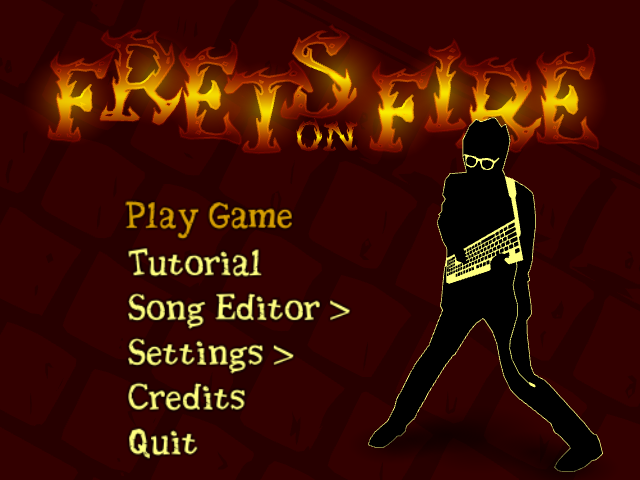
Fijate como el personaje sostiene el teclado para emular una guitarra

Para los que no conocen Guitar Hero, el mismo es un juego creado inicialmente para PS2 (ahora esta también en Xbox360 y PS3) que consiste en presionar ciertas combinaciones de botones que ves en la pantalla simulando notas/acordes de la canción, si presionas bien la combinación de botones escuchas el sonido de la guitarra en ese momento de la canción y obtienes puntos, si fallas suena mal la guitarra y no obtienes puntos. Suena extraño pero es tocar la guitarra/teclado según lo que aparece en la pantalla algo así­ como Dance Revolution.

La interfaz del juego.

Tal vez no te parezca divertido (yo era uno de ellos), pero en realidad es muy divertido y adictivo, sobretodo si intentas tocar una de tus canciones favoritas, se los recomiendo en serio ya que pensaba que el juego era aburrido, para gente que sabia de guitarras y música pero me equivoqué, es sencillo, su dificultad es variable y depende de la canción, lo puedes jugar así no sepas nada de música (como yo), puedes bajar canciones nuevas para el juego o importarlas desde el DVD de Guitar Hero I y II (no es compatible por ahora con el III), sirve para Linux, Windows y MacOs (no tienes excusa para probarlo), es Open Source y es muy Adictivo.

Para descargarlo pueden entrar a su web oficial en:
https://fretsonfire.sourceforge.net/

15 comentarios

Virtual Box

Entre estos dí­as decidí­ probar VirtualBox para ver que tal era, luego de un tiempo usándolo voy a comentarles acerca del mismo. Para los que no saben que es, VirtualBox es un virtualizador x86 creado por Innotek para instalar/ejecutar/virtualizar en él varios sistemas operativos como Windows, Linux, Os2, FreeBsd, entre otros. Desde la página oficial, se puede descargar 2 tipos de versiones: Binaria y OpenSource. La diferencia entre ellas radica en que la binaria contiene todas las caracterí­sticas que ofrece mientras que la open source ofrece aquellas que solo están hechos bajo código abierto, sin embargo, se pueden descargar ambas gratuitamente por lo que preferí­ la Binaria para obtener casi todas las caracterí­sticas. (la versión binaria es gratuita para uso individual o de prueba)

La instalación es sencilla, en casi todas las distribuciones hay un paquete para ello, por lo que se instalarí­a tal y como cualquier programa de tu distribución, la configuración después de instalarse también es sencilla: ejecutar un comando para que compile el módulo y agregar tu usuario al grupo vboxusers (a diferencia de Vmware donde debes: ejecutar el script de configuración, buscar las subredes, si usas Debian o similar hacer unos trucos para que se instale, tener la misma versión de gcc instalada que con la que se compiló el kernel).

El proceso para crear una máquina virtual nueva, configurarla y ejecutarla es muy parecido (casi copia) a como se harí­a en la versión Server y Workstation de VMware. La diferencia es que como VirtualBox ofrece menos, es como mas fácil de configurar asi que dependiendo del punto de vista que se vea, puede ser ventajoso o no. Virtualbox permite virtualizar discos fijos o dinámicos, la memoria Ram lamentablemente es fija (si reservas 512MB de RAM para la máquina virtual, tendrás ocupado esos 512MB desde el momento de arrancar la maquina virtual sin importar que no abras nada), puedes usar los dispositivos USB, floppy y las cosas básicas de una máquina virtual.

Virtual Box
VirtualBox corriendo WinXP bajo Archlinux

La cosa que mas me llamó la atención es que tiene una opción llamada «Seamless Mode» que saca las ventanas de las aplicaciones del sistema virtual y las pone en el escritorio del Sistema Operativo real (tal como lo hace Parallels y Vmware Fusion), es decir, supongamos que virtualizamos XP (mas abajo fotos del ejemplo) con VirtualBox bajo Linux (el cual corre en la maquina real/fí­sica), en XP abrimos Internet explorer y Msn messenger entonces veremos ambas ventanas dentro la ventana de VirtualBox, pero si activamos el Seamless Mode la ventana de VirtualBox desaperece y veremos el IE y el MSN messenger corriendo directamente en el escriotiro de linux, sólo que para que funcione correctamente las mismas siguen siendo procesadas por VirtualBox y en la maquina real no se debe estar corriendo Compiz/Beryl.

virtual box
VirtualBox con Seamless Mode.

En cuanto a la velocidad me parece similar a la de Vmware, sin embargo noto mas uso del CPU por parte de VirtualBox y el detalle que te chupa la memoria reservada.

Si andan buscando una alternativa a Vmware, VirtualBox es la mejor elección: Es rápido, fácil, open source, gratuito, «Seamless Mode», entre otros.

1 comentario

Hacer parecer Gnome como MacOs Leopard

Si quieren hacer que su Gnome se parezca a Leopard (que tiene como 3 dias de lanzado), simplemente miren este enlace que les explicará de manera muy detallada con imágenes de cada proceso (osea, no hay forma de perderse) de cambiar la apariencia el cual queda como algo asi:

Gnome like MacOs
Gnome con apariencia de mac

Por cierto, hablando del Leopard, en el poco tiempo de haber salido ya han logrado correrlo en PC normalitas, así­ que de nuevo los hackers le ganan a Apple. Una imagen graciosa del mismo:

macos leopard pc
Para cambiar el tema a su Gnome:
https://www.howtoforge.com/mac4lin_make_linux_look_like_a_mac , gracias a macagua por avisarme de que no habí­a puesto el enlace.

5 comentarios