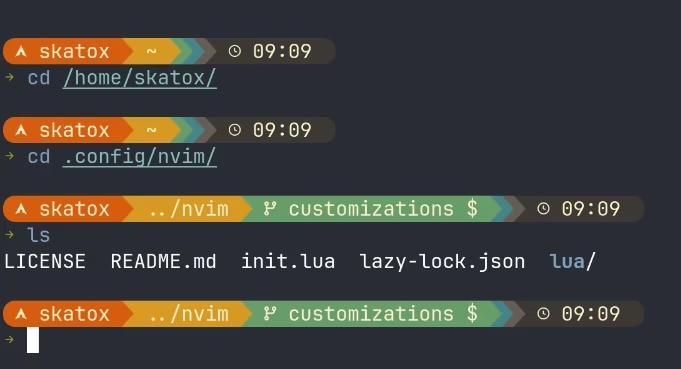
Durante muchos años he sido usuario de tmux, hasta que, hace unas semanas, al revisar videos en YouTube, descubrí Herdr. Es una de esas herramientas que, después de incorporarla a tu flujo de trabajo, resulta difícil abandonar: permite mantener sesiones activas, dividir la terminal en varios paneles y trabajar con múltiples consolas sin llenar el escritorio de ventanas. Sin embargo, mi manera de desarrollar software ha cambiado bastante con el auge de la inteligencia artificial. En mi nuevo trabajo utilizo varios agentes de programación en paralelo y, al mismo tiempo, necesito mantener activos servidores, procesos de compilación, pruebas y otros servicios relacionados con los proyectos.
Tmux seguía funcionando, por supuesto, pero cada vez me costaba más navegar entre tantas ventanas y paneles. En ocasiones no recordaba dónde había dejado determinado agente, cuál seguía trabajando o cuál estaba esperando que respondiera una pregunta. Terminaba de recorrer las sesiones una por una para comprobar qué estaba ocurriendo.
¿Qué es Herdr?
Herdr es un multiplexor de terminal diseñado específicamente para trabajar con agentes de programación. La forma más sencilla de explicarlo es que se trata de una especie de tmux modernizado y adaptado a la era de la inteligencia artificial.
Al igual que tmux, Herdr permite crear múltiples terminales, dividirlas en paneles y mantener las sesiones en ejecución en segundo plano. Puedes cerrar la ventana de la terminal, volver más tarde y continuar donde estabas, sin detener los agentes ni los procesos activos.
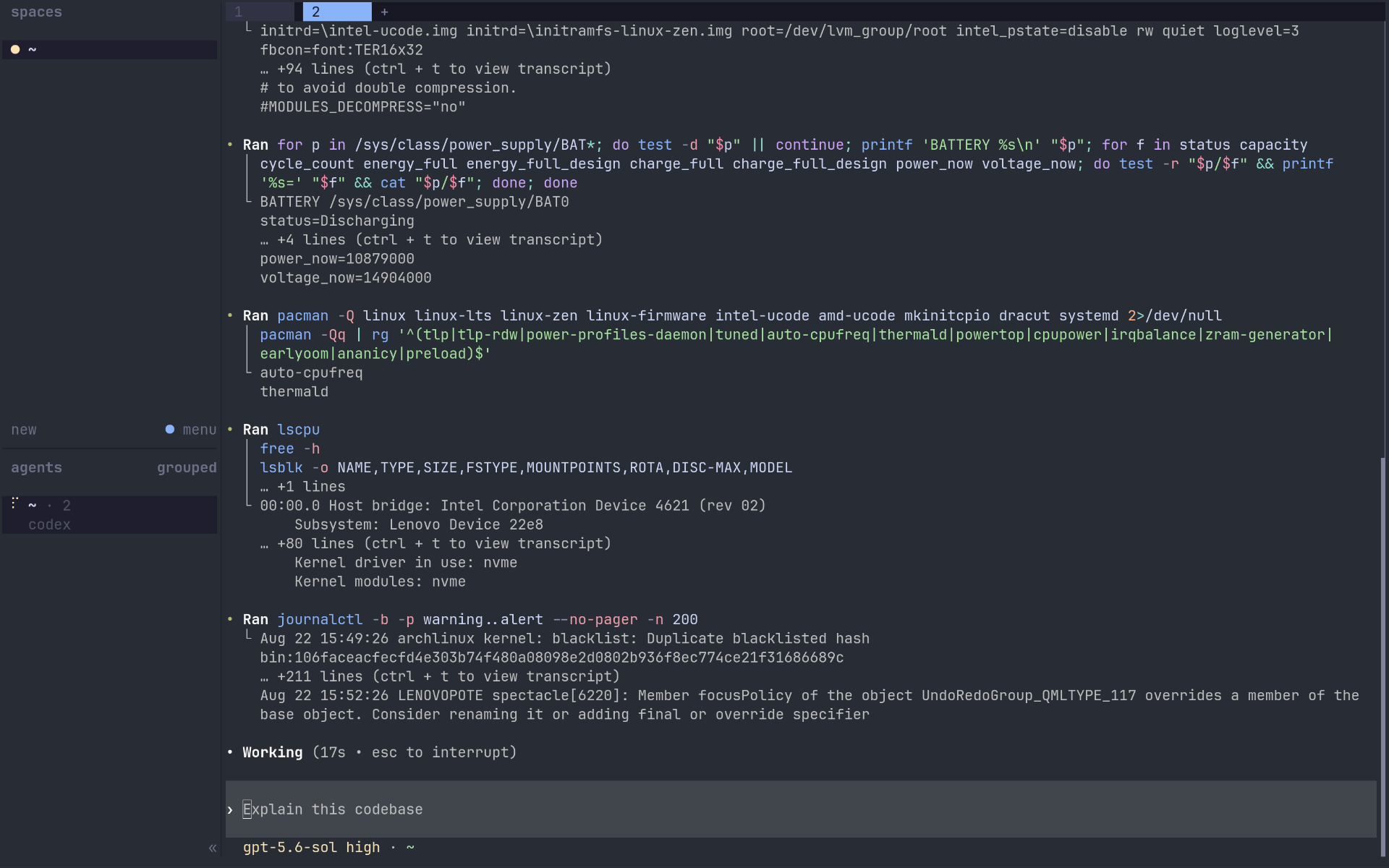
La diferencia es que Herdr no solo ve paneles: también reconoce los agentes que se ejecutan dentro de ellos. Es compatible con herramientas como Claude Code, Codex, OpenCode, GitHub Copilot CLI, Cursor Agent, entre otras. En una barra lateral se muestra si cada agente está trabajando, bloqueado, inactivo o ha terminado su tarea.
Esta pequeña diferencia resuelve uno de los principales problemas que tenía con tmux. Ya no necesito recorrer manualmente todos los paneles para saber qué agente requiere mi atención.
Espacios de trabajo, pestañas y paneles
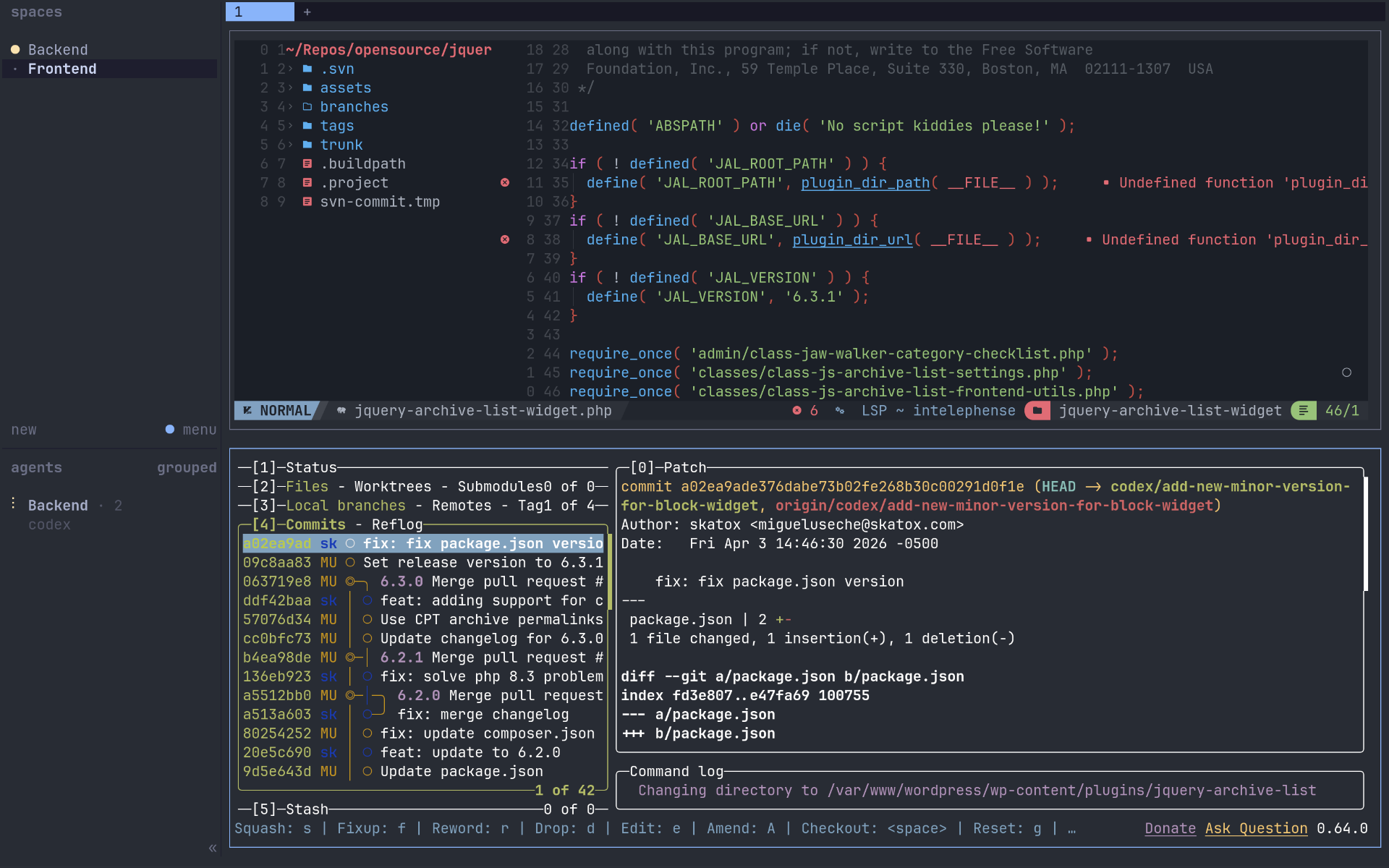
Una de las características que más me gustaron es la manera en que Herdr organiza las terminales. La herramienta utiliza tres niveles:
- Los espacios de trabajo permiten separar proyectos.
- Las pestañas agrupan diferentes tareas dentro de cada proyecto.
- Los paneles contienen las consolas, los agentes y los servicios que se ejecutan.
Por ejemplo, puedo tener un espacio de trabajo para cada proyecto. Dentro de él creo una pestaña para los agentes, otra para el servidor de desarrollo y otra para las pruebas o los registros. Si necesito observar dos procesos al mismo tiempo, simplemente divido la pestaña en varios paneles.
La barra lateral resume el estado de todos los agentes. De esta forma, puedo ver rápidamente quién continúa trabajando, quién necesita que apruebe una acción y quién ya finalizó. Al seleccionarlo, Herdr me lleva directamente a su panel para revisar el resultado y redactar el siguiente prompt.
Para quienes trabajamos con varios agentes en paralelo, esta vista resulta mucho más práctica que intentar recordar en qué ventana se encuentra cada uno.
Una transición sencilla desde tmux
Otra razón por la que comencé a utilizar Herdr es que no tuve que aprender de cero una nueva forma de controlar la terminal. La herramienta conserva el mismo modelo de prefijo de tmux: por defecto se utiliza Ctrl+B Antes de ejecutar una acción.
También incluye varios atajos familiares. Con Ctrl+B y luego c Se crea una nueva pestaña, mientras que Ctrl+B y después n o p Permite avanzar o retroceder entre ellas. Para dividir paneles, navegar por los espacios de trabajo o desconectarse de una sesión, se sigue una lógica muy similar.
Si ya utilizas tmux, la adaptación es bastante rápida. Además, al presionar Ctrl+B y luego ? Puedes consultar todos los atajos disponibles.
Herdr también soporta el mouse por defecto. Es posible seleccionar paneles, pestañas, espacios de trabajo y agentes con un clic, cambiar el tamaño de las divisiones arrastrando sus bordes y abrir menús contextuales con el botón derecho. Aunque normalmente prefiero los atajos de teclado, el mouse resulta cómodo cuando quiero reorganizar rápidamente la interfaz.
Notificaciones cuando un agente necesita atención
Una de las funciones más útiles de Herdr es su sistema de notificaciones. La herramienta puede avisar cuando un agente termina una tarea o cuando necesita que respondamos una pregunta o aprobemos alguna acción. Esto permite dejar varios agentes trabajando y concentrarse en otra actividad sin revisar cada terminal constantemente. Cuando alguno finaliza, recibo el aviso, salto directamente a su panel, reviso lo que hizo y continúo la conversación con un nuevo prompt.
En la práctica, Herdr convierte un conjunto de terminales dispersas en una pequeña central de control para agentes. No ejecuta el trabajo por ellos ni reemplaza herramientas como Codex o Claude Code; simplemente ofrece una forma mucho más clara de organizarlos y supervisarlos.
Herdr funciona dentro de la terminal
Existen otras alternativas para administrar agentes, como cmux, pero muchas de ellas funcionan como aplicaciones independientes o buscan reemplazar la terminal que ya utilizas. Herdr adopta un enfoque diferente. Es una herramienta nativa de consola, desarrollada en Rust, que se ejecuta en la terminal que prefieras. No necesita Electron ni obliga a cambiar Ghostty, Kitty, iTerm2, Alacritty ni a cambiar ningún otro emulador de terminal que ya forme parte de tu entorno.
Para mí, esto es una gran ventaja. Puedo conservar el flujo de trabajo que he utilizado durante años, entrar por SSH cuando lo necesito y seguir trabajando exclusivamente desde la consola.
Una herramienta de código abierto para organizar el nuevo desarrollo con IA
Otro aspecto que me encanta es que Herdr es un proyecto de código abierto, distribuido bajo la licencia Apache 2.0. Esto permite revisar su código, proponer mejoras y contribuir con una herramienta que probablemente resulte cada vez más útil a medida que trabajar con varios agentes se convierta en algo habitual.
Después de muchos años utilizando tmux, no esperaba reemplazarlo fácilmente. Sin embargo, Herdr conserva las ideas que siempre me gustaron de tmux y añade justo lo que necesitaba para mi flujo de trabajo actual: una interfaz más moderna, organización por proyectos, soporte para el mouse, seguimiento del estado de los agentes y notificaciones cuando alguno requiere atención.
Si trabajas con muchas consolas, mantienes varios servicios activos o utilizas diferentes agentes de inteligencia artificial en paralelo, te recomiendo probarlo. En esencia, Herdr es el tmux de siempre, pero preparado para una forma de desarrollar software que apenas hace unos años no existía.
Happy coding!
Deja un comentario