Saltar al contenido

Etiqueta: linux

Un año con mi laptop Lenovo P14s: por qué la elegí y cómo va con Linux

Hace un año decidí actualizar mi computadora portátil debido a que comenzó con fallas de vídeo (no era el flex; el monitor había sido actualizado meses antes; ocurría en todos los sistemas operativos) y ya le había hecho tantas actualizaciones y cambios: RAM, disco duro, monitor, tarjeta del wifi, entre otros. Así que decidí que era mejor buscar una nueva laptop.
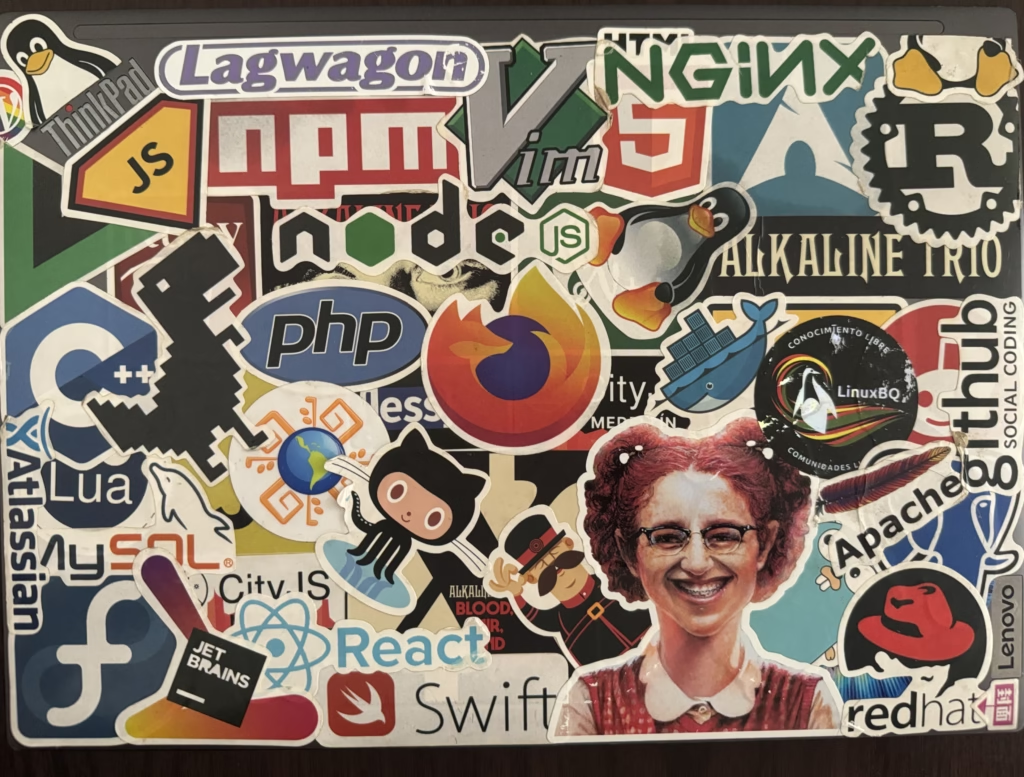
Los stickers de la portátil de Skatox
Los stickers de mi portátil, en otro artículo cubriré cuáles tiene

De la vieja guerrera HP a una laptop moderna

Mi equipo anterior era una HP Envy 15 que mucha gente conoció porque literalmente recorrí el mundo con ella cuando estaba en Mozilla TechSpeakers. Era una “casi” copia de la MacBook de su época y, aun así, tan vieja que sorprendía que siguiera viva. Pero empezó a parpadear la pantalla de forma intermitente; al principio pensé que era por un cambio en los drivers, pero no: no importaba el sistema operativo; el problema persistía. Tocaba despedirla luego de 10 años y buscar una laptop confiable para el día a día.

¿Por qué Lenovo P14s para mi laptop de batalla?

Uso Macs para trabajo (una Macbook Pro y un Mac mini), pero siempre necesito una laptop con Linux para mi rutina diaria —no he dejado de amar el software libre. Buscaba algo dentro del rango de precio de USD 1000 (por tema de impuestos), con buen teclado (Lenovo ahí es rey), pantalla táctil y de alta resolución, puertos USB-C, discos duros nvme y, sobre todo, compatibilidad sólida con Linux. La serie ThinkPad P (workstation móvil) me dio ese balance: robustez, teclado excelente y soporte de comunidad.

En Amazon conseguí el modelo P14S que cumplía con estos requisitos; me fui por el modelo con componentes Intel porque estaba seguro de que todo funciona con Linux; no estaba seguro de la compatibilidad con AMD y no quise arriesgarme.
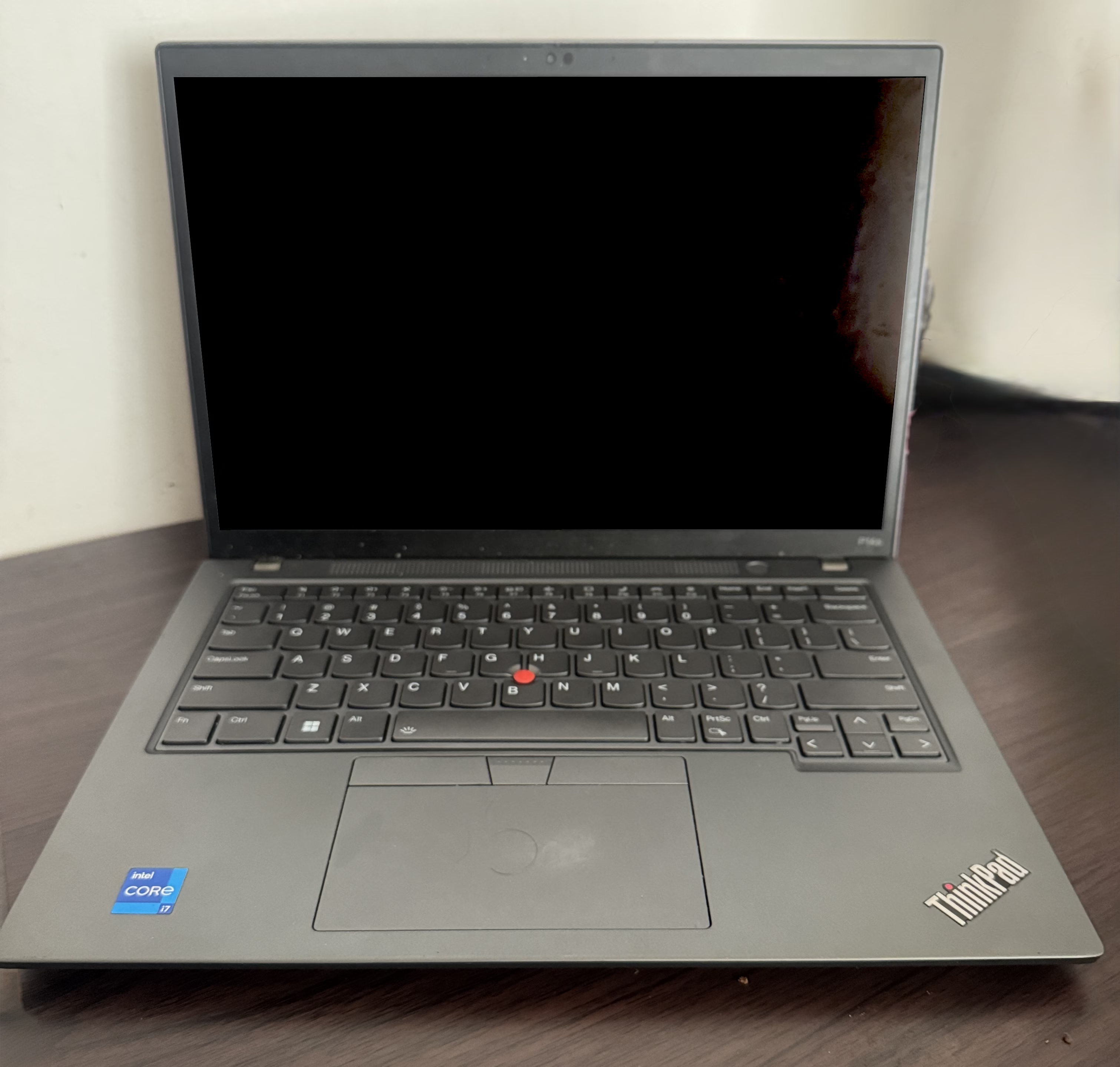
La Lenovo Thinkpad P14s de Skatox

Linux en la Lenovo P14s: todo funciona (sí, hasta el lector de huellas)

Instalé obviamente Arch Linux porque es mi distribución desde el 2006 y me funcionó todo por defecto: Wi-Fi, suspensión, brillo, teclas Fn… y el lector de huellas. Documenté la configuración y aporté la info a la wiki de Arch Linux para que les sirva a otros. Esa es la gracia del FLOSS: lo que aprendes, lo devuelves.

Solo tuve un detalle que, para desbloquear el cifrado de disco con la huella, luego de leer un poco sobre LVM y PAM, se pudo solucionar.

Me sorprendió lo diferente de instalar Linux en el 2024 a como era en el 2003. Recuerdo en mis primeras instalaciones compilar a mano algunos drivers y configurar manualmente el hardware, gastando días para que Linux funcionara. A diferencia de hoy en día, cuando todo ya funciona con la instalación por defecto. ¡Claro! También sé que es porque es una Thinkpad y tiene mucha compatibilidad con Linux.

Especificaciones de LENOVOPOTE

Mi primera máquina se llamó POTE porque era muy vieja y desde entonces todas heredan la tradición: MEGAPOTE, LAPOTE, SUPERLAPOTE. Así que esta laptop se bautizó LENOVOPOTE. Y ya que estaba, la llené de calcomanías: pegué las que me sobraron de conferencias donde participé con Mozilla Tech Speakers y compré otras en Amazon.

Las especificaciones son:

  • CPU: 12th Gen Intel(R) Core(TM) i7-1260P.
  • GPU: Iris Xe Graphics (Alder Lake GT2)
  • RAM: 48GB.
  • Disco: 1TB con WD Green SN350 2G0C
  • Teclado: inglés porque siempre he usado ese tipo y retroiluminado (on/off y niveles)
  • Pantalla / resolución máxima: 1920×1200
  • Conectividad y extras: Wi-Fi, BT, lector de huellas, puertos (USB-A/C, HDMI, etc.)

Las especificaciones me gustaron mucho para el precio de la portátil; lamentablemente, no pude encontrar una pantalla con mayor resolución que la de mi laptop anterior. Sin embargo, la resolución actual me permite ver la tipografía de forma suave y nítida. A pesar que se nota que la imagen no tiene gran calidad, no es algo que me afecte el uso.

Con esa cantidad de RAM podré ejecutar varios contenedores de Docker sin problemas y al menos espero que me dure para los próximos 10 años. Respecto al teclado, es lo que esperaba de un ThinkPad: cómodo, retroiluminación útil de noche, sin ruido, con trackpad y puntero.

La batería dura aproximadamente 5 horas utilizando auto-cpufreq, aguanta al menos para media jornada laboral y puedo configurar el hardware para que cargue hasta el 80% y aumentar la vida de la batería.

Respecto a la temperatura, bueno, es Intel, así que siento que siempre está caliente y en compilaciones largas se oye el ventilador. Pero no es un calor extremo y nunca he experimentado que el hardware se apague por sobrecalentamiento.

Por qué esta laptop me encanta (y quizá a ti también)

  • Linux-friendly: cero peleas con drivers.
  • Portabilidad real: 14″ es mi tamaño perfecto para portabilidad.
  • Workstation profesional: buena CPU para el desarrollo, gran cantidad de RAM para contenedores, VMs ligeras y demos de conferencias.
  • Batería de buena duración: sé que puedo estar medio jornada lejos de una toma corriente y trabajar sin problemas.
  • Calidad de Thinkpad: me encanta el chasis, el teclado y la calidad del equipo. No se siente de juguete.

Actualizar no fue un capricho, fue una necesidad. Y con LENOVOPOTE actualicé mi hardware para la próxima década. Yo creo que, gracias a esta buena experiencia, seguiré teniendo Thinkpads porque puedo controlar todo desde Linux; me siento como un ciudadano de primera en este sistema operativo porque todo es configurable.

Así que si deseas comprar esta portátil, te la recomiendo y pronto os compartiré los stickers que le pegué.

4 comentarios

Cómo tener un terminal de Ghostty siempre disponible al presionar una tecla (en Linux)

Si estas inmerso en el mundo tech, habrás notado que hace unas semana salió la version 1.0 de Ghostty. Un terminal multi-plataforma, con aceleración por GPU y enfocado a usar código nativo. Lo he estado desde entonces y remplazé a Yakuake (que siempre lo he usado en KDE) por este gran terminal, principalmente por el rendimiento que se siente al presionar las teclas. Sin embargo, uno de los problemas que tengo es que por ahora, no tiene una opción para mostrar un terminal al presionar una tecla, que es la principal razón por la que usaba Yakuake. Pues hoy te enseñaré cómo puedes lograr esto en tu sistema.

¿Por qué Ghostty?

Ghostty es una terminal que combina lo mejor de ambos mundos: la simplicidad de las terminales clásicas y las características modernas que necesitamos hoy en día. Es rápida, ligera y altamente personalizable. Además, su rendimiento es notable, especialmente en comparación con otras terminales que he usado en el pasado. La respuesta al presionar las teclas es instantánea, algo que valoro mucho como desarrollador.

Mis requerimientos

Desde los días que jugaba Quake y otros FPS. Me acostumbré a abrir la consola con ~, pero al momento de usar Linux necesito esa tecla así que la cambie por F1, porque esta mas arriba en la mayoría de teclados. En este ejemplo usaré F1 como la tecla que abrirá Ghostty.

Otro requerimiento en Linux es que sea pantalla completa para simular las terminales de antes (nunca superé esto) que ocupan toda la pantalla. Creo que me ayuda a comprender a separar la UI del terminal y evitar mezclar acciones.

Configurando abrir Ghostty con una tecla

Para abrir Ghostty con una tecla, hay 2 cosas que se deben hacer, un script para iniciar la aplicación si no está abierta. Pero si esta abierta, configurar Ghostty para que muestre la ventana de la terminal al abrir.

Paso 1: crear el script

Una vez instalado Ghostty, podemos empezar a crear el script. En mi caso como estoy usando Wayland con KDE, utilizo kdotool para ejecutar acciones a ventanas/aplicaciones. Si utilizas X11 puedes usar xdotool bajo cualquier entorno para controlar la ventana, solo remplaza el comando donde sea necesario.

Luego puedes usar este script detectar si Ghostty está abierto, si lo está, se enfoca la ventana. De lo contrario, se ejecuta el terminal. Puedes guardar este script en un lugar accesible, por ejemplo, en ~/scripts/open_ghostty.sh

#!/bin/bash

APP_NAME="ghostty"
CLASS_NAME="com.mitchellh.ghostty"

if [[ $(pgrep -x "$APP_NAME") ]]; then
# App is running. Get the window ID. Using tail -1 handles multiple instances.
WINDOW_ID=$(kdotool search --class "$CLASS_NAME" | head -1)

if [[ -n "$WINDOW_ID" ]]; then # Check if a window ID was actually found
# Check if the window is minimized (using window state)
WINDOW_STATE=$(kdotool getactivewindow)

if [[ "$WINDOW_STATE" == "$WINDOW_ID" ]]; then # Check if x position is negative (likely off-screen = minimized)
    kdotool windowminimize "$WINDOW_ID"
 else
    kdotool windowactivate "$WINDOW_ID"
    kdotool windowstate --add NO_BORDER --add FULLSCREEN "$WINDOW_ID"
    kdotool windowunmap "$WINDOW_ID" # Important for restoring from   minimized state
  fi
 else
   echo "Error: Could not find a valid window ID for $APP_NAME."
 fi
 else
   # App is not running, launch it
   "$APP_NAME" & # Important: Quote the variable to handle spaces in app name
 fi

Asegúrate de darle permisos de ejecución al script:

chmod +x ~/scripts/open_ghostty.sh

Paso 2: Asignar el script a la tecla F1

  • Abre la aplicación de Configuración del sistema de KDE Plasma.
  • Busca y selecciona «Atajos de teclado» (Shortcuts).
  • Haz clic en «Editar» > «Nuevo» > «Acción global» > «Comando/URL».
  • En el campo «Nombre», escribe algo descriptivo, como «Abrir Ghostty».
  • En el campo «Comando», ingresa la ruta completa a tu script, por ejemplo: /home/tuusuario/scripts/open_ghostty.sh.
  • Haz clic en el campo «Atajo de teclado» y luego presiona la tecla F1 en tu teclado.
  • Si la tecla F1 ya está asignada a otra función, deshabilita o cambia ese atajo antes de continuar.
  • Cierra la ventana de configuración y presiona F1 para probar si el script se ejecuta correctamente.
  • ¡Listo! Ya tienes tu terminal configurada.

Conclusión

Si eres un amante de las terminales y buscas una experiencia rápida y eficiente, te recomiendo probar Ghostty. Con lo leído en este artículo podrás tener acceso inmediato a un terminal y ser mas productivo.

Y tú, ¿qué terminal usas? ¿Has probado Ghostty? ¡Déjame tus comentarios!


Espero que este artículo te haya sido útil. Si tienes alguna pregunta o sugerencia, no dudes en dejarla en los comentarios. ¡Hasta la próxima! 🚀

Deja un comentario

¿Por qué uso Archlinux?

Hace años vi un artículo de Jonathanmh sobre Archlinux y quería redactar uno similar. Pero había quedado en borrador hasta que conseguí el tiempo para hacerlo.

Mi cambio a Archlinux fue en el 2006 (puedes leer mi opinión en este momento) y sigo usándolo luego de mas de una década. Las razones suelen ser las mismas pero ahora les compartiré mis razones del por qué sigo usando esta gran distribución.

  • La principal razón de seguir usando Arch Linux es su naturaleza de liberación contínua (rolling-release en inglés). Esto significa que a diferencia de la mayoría de la distribuciones de Linux, no hay versiones como tal. Sólo el instalador tiene versiones con los paquetes actualizados. Esto permite tener actualizado tu equipo todo el tiempo sin tener que formatear el equipo o hacer una actualización formal para pasar a la siguiente versión. De hecho después de usar esta distro tanto tiempo mucha gente me pida ayuda en la instalación, pero en realidad lo hecho como 3 o 4 veces, cada vez que compro una nueva computadora.
  • Me gusta tener el software actualizado, en Arch siempre se busca tener la última versión estable. No es necesario esperar a la siguiente versión de la distribución para tener la nueva versión. Disfruta siempre de tener lo último en actualizaciones y seguridad.
  • AUR (Archlinux User Repository) es un sitio donde podrás instalar el resto del software no incluido en los repositorios oficiales. Son unos conjuntos de scripts para instalar y actualizar todo tipo de software. Inclusive puedes encontrar la misma aplicación con distintos parches para ofrecer distintas funcionalidades. Inclusive puedes tener la versión de desarrollo (del repositorio GIT por ejemplo) integrado al gestor de paquetes.
  • Arch no instala basura, algo que me gusta de esta distribución es como solo instala lo que le pido. En otras distribuciones a veces para instalar una aplicación se deben instalar otros paquetes adicionales y cuando se quieren tener distintas versiones de una librería o programa, se crean problema con las distintas dependencias.
  • Existe mucha documentación en la red. Casi cualquier tarea es posible resolverla con visitar la wiki, foros y blogs de otras personas. La comunidad es muy receptiva y encontrarás como realizar casi cualquier tarea de tu equipo.

Básicamente esas son las principales razones por las que uso Arch Linux. He durado con instalaciones de cinco años sin tener que formatear ni llenarme de espacio innecesario. Rara vez he tenido problemas de actualización, solo debes revisar el sitio oficial por si se requiere hacer algo manualmente. Es muy estable y rápida.

¿Usas o has probado Archlinux? Comenta y dime tus experiencias con esta distribución. Tanto buenas o malas.


2 comentarios

Planeta Linux cierra para siempre

Hace unos días escribí sobre el cierre de Linux Counter. Luego al revisar el sitio Planeta Linux. ¡Me entero que también cerró! Ha sido una semana nostálgica para mi respecto al mundo de Linux. Pues han cerrado dos sitios que les seguía la pista por muchos años.

¿Qué era Planeta Linux?

Planeta Linux fue un proyecto realizado por varios programadores (principalmente Damog) promotores del software libre en Latinoamérica. La idea era compartir los artículos de Linux de distintas bitacoras de tecnología de distintos países. Pues cuando se creó el sitio, el contenido se compartía principalmente en blogs. Las redes sociales eran prácticamente inexistentes. Gracias a este sitio podías leer sobre lo que ocurrió sobre Linux en tu país.

Cierre de la página

Sin embargo en los últimos años, los blogs personales han decaído y pocas personas seguían escribiendo sobre Linux. Por lo tanto el contenido empezó a estancarse. El contenido de Linux a migrado a sitios empresariales y sitios dedicados a Linux, ya es muy poco el contenido de sitios personales. Además, es mas fácil conseguir contenido actualizado desde las redes sociales.

En fin, fue el cierre de un gran sitio. Recuerdo la emoción de cuando aceptaron mi blog en ese sitio. Recibí muchas visitas desde allí y me encantaba entrar cada cierto tiempo para ver el contenido del mismo. Pero los tiempos cambian y toca adaptarse a ellos.

Gracias Planeta Linux.

Nota de cierre de Planeta Linux
Mensaje de cierre de Planeta Linux
Deja un comentario