
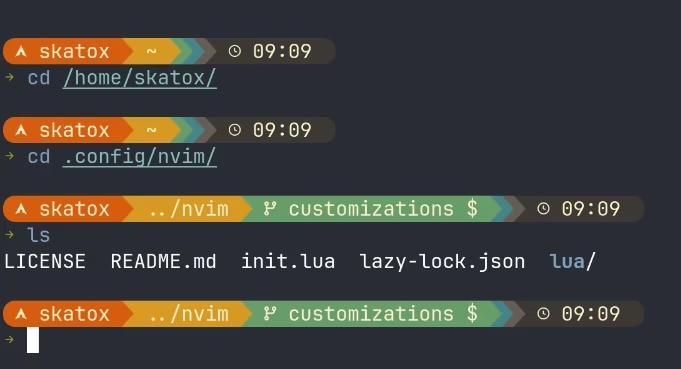
Soy de los usuarios de computadoras a los que les encanta usar la terminal para todo lo que sea posible. Tal vez porque vengo de los días de MS-DOS y nunca me acostumbré del todo al mouse ni a las interfaces gráficas de usuario. De hecho, esa es una de las razones por las que amo Linux, pues todo es posible desde la consola. Por ello, hace tiempo decidí dedicarle tiempo a hacerla bonita y agradable visualmente, porque paso más tiempo allí y para ser más productivo. En este caso migré a fish, una shell rápida y con funcionalidades de zsh incluidas por defecto. Adicionalmente, agregué starship para mejorar la apariencia rápidamente utilizando diseños preexistentes.
¿Por qué decidí probar fish?
Durante mucho tiempo usé zsh junto con Oh My Zsh. No tengo quejas graves, al contrario, es una buena combinación y permite tener plugins, temas, autocompletado, integración con Git y muchas mejoras sobre Bash. Sin embargo, con el tiempo también puede sentirse un poco pesada o depender de demasiadas configuraciones.
Uno de los detalles que más me gustaron de fish es que muchas de esas cosas que normalmente uno instala con plugins en zsh ya vienen listas desde el inicio. El autocompletado inteligente, las sugerencias basadas en el historial y el resaltado de sintaxis funcionan prácticamente sin esfuerzo.
Eso, para mí, tiene mucho valor. No quería pasar una tarde completa ajustando plugins, revisando compatibilidades o copiando configuraciones de otras personas. Quería una shell moderna, cómoda y rápida, pero sin convertir la configuración de la terminal en otro proyecto paralelo.
Fish se siente más amigable desde el primer uso. Cuando escribes un comando, te sugiere opciones según lo que ya has ejecutado. Si escribes mal algo, el resaltado te ayuda a darte cuenta. Si navegas entre carpetas o usas comandos repetidos, la experiencia se vuelve bastante fluida.
¿Para qué usar Starship?
Después de migrar a fish, quería que la terminal también se viera bien. Pero, siendo honesto, tampoco quería perder demasiado tiempo configurando un prompt desde cero. Ya he pasado por esa etapa de probar temas, mover símbolos, cambiar colores y revisar capturas de pantalla hasta que todo se vea bonito.
Por eso decidí usar Starship. Es un prompt moderno, rápido y compatible con varias shells, como fish, zsh y bash. La idea es sencilla: instalarlo, activarlo y tener una terminal visualmente agradable sin dedicarle demasiadas horas. Staship tiene una base de datos de configuraciones y diseños ya existentes, en la que basta con seleccionar el que más te guste y luego editar detalles menores. Así ahorras mucho tiempo.
Starship muestra información útil directamente en el prompt. Por ejemplo, la rama actual de Git, el estado del repositorio, las versiones de lenguajes como Node.js, Python, Rust o Go, la duración de los comandos y otros datos según el proyecto en el que estés trabajando. Esto es especialmente útil al trabajar con varios repositorios. Puedes estar en un proyecto frontend, luego pasar a un backend, revisar algo viejo en PHP o abrir una carpeta con scripts personales. Tener esa información visible ayuda a evitar errores menores, como ejecutar un comando en la rama equivocada o no notar el entorno en el que estás trabajando.

Instalación en Arch Linux
Como uso Arch Linux, la instalación fue bastante sencilla. En mi caso lo hice directamente con pacman.
sudo pacman -S fish starshipSi todo funciona bien y queremos dejarla como shell por defecto:
chsh -s /usr/bin/fishDespués de cerrar sesión y volver a entrar, fish debería iniciarse como shell principal. Luego hay que activarlo en la configuración de fish. El archivo normalmente está en:
~/.config/fish/config.fishAllí agregué esta línea:
starship init fish | sourceCon eso ya Starship empieza a funcionar al abrir una nueva terminal.
Conclusión
Usar fish y Starship no va a convertirnos mágicamente en mejores programadores, pero sí puede hacer que la terminal sea un lugar más cómodo para trabajar. Y eso importa bastante cuando pasamos muchas horas al día escribiendo comandos, moviéndonos entre carpetas, usando Git, ejecutando pruebas o levantando servicios.
En mi caso venía de zsh con Oh My Zsh, y aunque sigue siendo una gran combinación, fish me pareció más directo. Muchas cosas que antes configuraba con plugins ahora vienen listas desde el inicio. Menos tiempo para ajustar la herramienta y más tiempo para usarla.
Starship completó la experiencia porque me permitió contar con una terminal bonita, informativa y moderna sin dedicar demasiado tiempo a personalizarla. A veces uno solo quiere que las cosas funcionen y se vean bien, sin tener que pasar horas configurando cada detalle.
La terminal sigue siendo uno de mis espacios favoritos en Linux. Personalizarla no es solo una cuestión estética, también es una forma de hacer más agradable el lugar donde trabajamos todos los días. Fish y Starship me dieron justamente eso: una terminal más cómoda, más útil y visualmente mucho mejor.
Deja un comentario