Desde hace un par de años he sido seguidor del evento de Nerdearla. Principalmente por ser organizada por sysarmy, una de las mejores comunidades de habla hispana sobre tecnología, servidores, seguridad, etc. Ademas el año pasado tuvieron en el evento una excelente charla con John Romero, quien es uno de mis héroes como programador por ser co-creador de Doom, Wolfeinstein, id Software. Y este año tuve la oportunidad de ser ponente dando una charla sobre las DevTools de los navegadores web.
El navegador es tu mejor amigo para el desarrollo web
A pesar de haber dado esta charla en varias oportunidades. En esta ocasión actualicé el contenido y utilicé como ejemplo la página de Nerdearla. Ya que la audiencia tuvo que haber visto la página y así estar familiarizado con los ejemplos.
Respecto a las herramientas, compartí las mas básicas pero modernas. Así que si deseas conocer sobre como usarlas, te recomiendo ver mi presentación e iniciarte en el mundo de las DevTools.
Your browser is your best friend for web development
Mi presentación sobre las DevTools para Nerdearla 2022
Cómo conseguir mas información de las DevTools
Si estas interesado en el tema y deseas conocer mas sobre ello, te recomiendo visitar DevTools tips, una página con una gran recopilación de consejos que puedes usar para mejorar tu flujo de trabajo en el navegador.
Con estos enlaces y mi charla, puedes empezar a usar las Devtools de tu navegador favorito para mejorar y optimizar tu flujo de trabajo. Y si te gustó el contenido de este artículo compartelo en tus redes sociales para que otros también puedan aprender sobre este gran tema.
Las aplicaciones de escritorio remoto son aquellas que se instalan en una computadora, para permitir que un tercero se conecte a esa computadora desde Internet. Esta aplicación permite a quienes se conectan: ver la pantalla, controlar el mouse y teclado para usarla como si estuviese sentado frente a ella.
Desde un equipo te puedes conectar remotamente a otros y trabajar como si estuvieses allí
¿Cuándo usar escritorio remoto?
Este tipo de aplicaciones te ayudan mucho para resolver problemas. Para entenderlo mejor, consideremos los siguientes escenarios donde usar escritorio remoto te resolverá tus problemas:
Sirve para acceder a tu computadora desde cualquier parte del mundo. ¿Olvidaste un archivo? ¿Necesitas acceder a información en tu computadora? ¿Solo puedes acceder a tu banco desde tu equipo? Con este tipo de aplicaciones puedes acceder a tu equipo como si estuvieses frente a él, acceder a los archivos y enviarlos.
¿Tu banco o página institucional sólo permite el acceso al sistema desde tu equipo? Accede y entra desde tu equipo. Como el equipo donde esta instalado el escritorio remoto es realmente quien accede a Internet podrás entrar sin problemas a sitios autorizados desde cualquier lado.
Si necesitas reparar o hacer soporte técnico a nivel de software a una computadora. ¿No puedes o deseas evitar transportarse para acceder físicamente al equipo? Conectándote remotamente puedes acceder y realizar el trabajo de soporte sin problemas y luego cobrar por el servicio. Si necesitas reiniciar, el software se puede configurar para que se encienda cada vez y evitar quedarte sin conexión.
En mi caso, necesito acceder a páginas restringidas a Venezuela. No existen buenos VPN (y no confío en muchos de ellos) por lo que me conecto a mi equipo allá y así puedo acceder a realizar las tareas que necesito. A pesar de estar fuera de Venezuela, el equipo local con la aplicación de escritorio remoto sí. Entonces la conexión se hace desde ahí y no habrá problemas.
Muchas personas utilizan estas aplicaciones para la enseñanza. Puedes conectarte a la computadora de tu estudiante y trabajar juntos en el problema académico, controlar las láminas que está viendo, entre otras cosas.
Qué aplicaciones usar
Casi todos los sistemas operativos poseen una herramienta incluida que permite el acceso remoto. Por ejemplo en Windows está Remote Desktop, Linux y MacOS traen servicios de VNC (un protocolo para conectarse a escritorio remotos) y aplicaciones gráficas para conectarte con pocos clic. Las diferencias entre estas aplicaciones son muy pocas y funcionan casi igual, tal vez que unas cifran la información, otras comprimen la data transmitida, otra permite usar distintas resoluciones, entre otros.
Sin embargo, también hay aplicaciones como AnyDesk (puedes descargar AnyDesk aquí) que ofrecen mas funcionalidades como tener pestañas para conectarse a múltiples equipos al mismo tiempo, ver las aplicaciones a la misma resolución, mejor ancho de banda entre otros. Para mas información de este tema, no dudes en visitar la web oficial de AnyDesk.
Beneficios de usar un software de escritorio remoto
Permite usar una computadora totalmente: acceder archivos, escritorio, lanzar programas, entre otros. Desde cualquier parte del mundo a través de Internet.
El punto anterior, te permite hacer trabajo a cualquier persona sin tener que acceder físicamente al equipo. Puedes trabajar, dar clase, presentaciones, demostraciones y demás desde Internet.
Puedes acceder a otra computadora y utilizar su conexión de Internet para realizar cualquier tarea. Es decir, la computadora remota funciona de proxy o VPN.
Puedes acceder a un equipo con cualquier sistema operativo desde otro diferente. Por ejemplo, desde un celular Android puedes conectarte a un equipo Windows para ejecutar un programa. O desde un iPhone conectarse a tu máquina Linux para correr una aplicación de escritorio.
En fin, con estos beneficios puedes darte cuando del poder de usar una aplicación de escritorio remoto. Estoy seguro que te ayudará a resolver mas de un problema que tienes a bajo costo y de una forma muy sencilla.
Hace unas semanas empecé usar JAMStack para rehacer mi sitio profesional usando tecnologías mas nuevas (el stack original tenía 11 años pero es tema de otro artículo). Al investigar decidí usar Hugo y me enteré de la HugoConf. Por lo que envié una propuesta de mi experiencia y fui aceptado a participar en ella.
Mi charla del HugoConf 2022
Mi camino desde el stack LAMP hasta JAMStack con Hugo
Esta presentación es un tema totalmente nuevo. Decidí enfocar mi experiencia de hacer mi primer sitio web con Hugo viniendo de muchos años de hacer sitios con PHP/MySQL y con WordPress (es decir, con o sin CMS). En ella les comento como es el proceso para elegir un generador de contenidos, porqué usé Hugo, las características y herramientas que provee Hugo, como empezar a hacer sitios, ventajas y como hacer optimizaciones del sitio para que cargue muy rápido.
Te recomiendo verla a continuación si deseas conocer como es eso de crear sitios web estáticos y deseas conocer como comenzar:
My journey from LAMP stack to Jamstack with Hugo - Miguel Useche // HugoConf 2022
Mi charla en el HugoConf 2022
Mi experiencia en la HugoConf 2002
Fue excelente evento totalmente virtual. Como estaba empezando a usar Hugo fue interesante ver todo lo que puedes hacer con este generador de contenido estático. Y por la misma razón me sentía un poco intimidado por mi charla porque pensé que era la de menos nivel. Pero la receptividad fue muy buena, se generaron varias preguntas y tuve comentarios muy positivos de esa experiencia. Me motivó a seguirla dictando o crear nuevo contenido similar.
Palabras finales
Espero que te haya gustado la presentación. Si vienes un entorno LAMP (Linux Apache MySQL y PHP) estos consejos te ayudarán a iniciarte en el mundo de JAMStack. Pronto haré un artículo con mas detalles sobre la experiencia de usar Hugo para rehacer mi sitio profesional y obteniendo mejores resultados.
Hace unas semanas Brent Roose publicó un vídeo de por qué considera mejor un tema claro en los editores de código. Me llamó la atención su opinión y los artículos que compartió que decidí intentarlo. Ya al segundo día, había notado los cambios y no volví a usar el tema oscuro exceptuando en la terminal (empecé a usar computadoras en los tiempos de MS-DOS y para mí la terminal siempre será con fondo oscuro).
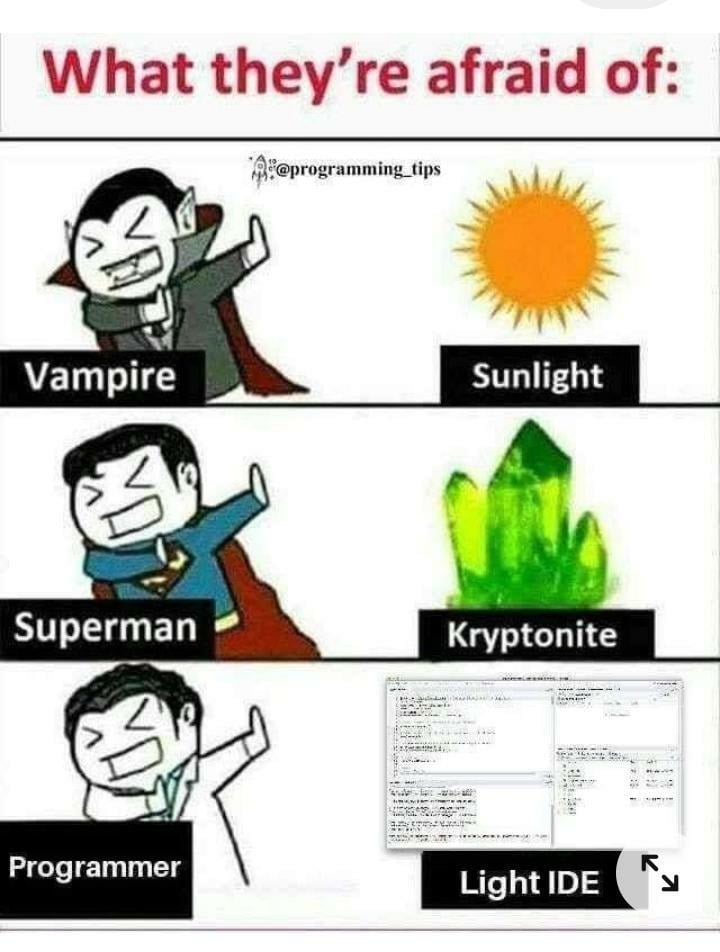
El reconocido meme entre los programadores sobre el miedo a usar un editor claro. Fuente: @programming_tips
¿Usar un tema claro es mejor para mis ojos?
Hace tiempo leí que los temas oscuros eran mejores porque las pantallas no iluminaban tanto ni cegaban la vista, ocasionando cansancio con el tiempo. Pero al parecer sólo es válido para monitores viejos de tipo CRT. Pero viendo la entrada de Brent Roose, en él comparte enlaces a varios artículos y estudios donde muestran que el ojo humano está acostumbrado a reconocer patrones oscuros sobre fondo claro. Por ejemplo, el ojo al ver algo oscuro va a tardar mas en procesarlo que en fondo blanco, pero en cambio, cuando hay colores fuertes sobre fondo oscuro, la información queda mejor grabada en el cerebro. Pero en el caso de programar, nos interesa es tener menor cansancio y ser productivos durante el día.
Si aún no te convences, fíjate en la siguiente imagen extraída del artículo anterior. Cómo es mas fácil de reconocer el rostro de la derecha porque la información que necesita nuestro está en color oscuro y con fondo claro. Si aplicas esta lógica para el código, veras como nuestro cerebro necesita menos tiempo para reconocer texto oscuro en fondo claro. Suma ese tiempo a lo largo del día, cada vez que haces desplazamiento del texto o cambias de ventana, al regresar al editor y leer el código, estarías ahorrando un tiempo.
El rostro de la derecha es mas fácil y rápido de reconocer que de la izquierda. Fuente: Tidibits
Al ver este ejemplo, me convencí de que es mejor tener la tipografía oscura sobre el fondo blanco. Inicialmente era probarlo por una semana pero ya al segundo día vi mejoras y me quedé usándolo.
Mi experiencia usando el tema claro luego de una semana
El cambio mas inmediato que noté fue que al cambiar entre el editor y el navegador. Como la mayoría de las páginas suelen ser fondo claro con letras oscuras. No hay cambio brusco de colores al cambiar de aplicaciones. Imagino que si usas todo en modo oscuro pasa lo mismo, pero la web es clara por defecto y no todas las aplicaciones tienen un modo oscuro.
Durante la semana, si noté menos cansancio lugar de mirar la pantalla luego de varias horas usando el tema claro. El hecho de bajarle el brillo al monitor al principio porque me encandilaba el fondo blanco, posiblemente ayudó a reducir el agotamiento visual. Porque ahora la pantalla no necesitaba tanto brillo para mostrar el contenido a diferencia de cuando el modo oscuro es usado. También indirectamente esto debería disminuir el consumo eléctrico del monitor al requerir menos brillo.
Respecto a los colores del código, no vi ningún cambio porque a pesar de ser diferentes, resaltan la misma información. Durante las primeras horas me costó el cambio pero luego de me adapté.
En mi opinión, si vale la pena cambiar a un tema claro y si siento que me descansa mas la vista al durar varias horas en él. La adaptación me llevó dos días y luego me pareció normal el nuevo esquema de colores.
¿Cuando no recomiendo usarlo?
En monitores antiguos de CRT siento que se cansa mas la vista usando un tema claro, porque hay mas brillo en la pantalla. Pero si tienes un monitor moderno no ocurre lo mismo.
Sin embargo, si tienes una pantalla OLED y necesitas ahorrar batería, usar el modo oscuro puede darte de 3% a 9% mas tiempo de energía. Podría no parecer una cifra significante, pero si estas en una emergencia laboral y no tienes suministro eléctrico. Ese tiempo adicional es valioso.
Otro punto donde no recomiendo, es al momento de explicar o hacer presentaciones. El hecho de usar un fondo oscuro con letras de colores, facilita que se guarde la información del contenido de las palabras. Ahí no importa la velocidad de procesamiento de la información sino que resalte y se almacene en las personas que ven el código.
Recomendaciones finales
Te recomiendo probar durante una semana usar un tema claro. Recuerda que si sientes que te estas cegando de tanta luz, entonces significa que debes bajar el brillo de la pantalla y mejorar la iluminación de la habitación/oficina. Luego en un par de horas es probable que te acostumbres y sientas la diferencia.