Saltar al contenido

Categoría: Gnu/Linux

Como utilizar el SixAxis ó Dualshock 3 como puntero del mouse en Linux en el PS3

En un post anterior expliqué como hacer que el Yellow Dog reconociera por medio del bluetooth los controles, ahora les enseñaré como usar el control SixAxis o DualShock 3 como puntero del mouse, así­ que no tienen que usar un mouse para utilizar el entorno gráfico de Yellow Dog Linux. El proceso para hacerlo consiste en instalar el driver del joystick (control o mando) para el X11 (servidor gráfico de GNU/Linux), modificar el xorg.conf para decirle que el joystick va a ser el que controle el puntero del mouse, reiniciar el modo gráfico y listo.

Instrucciones

Primero debes tener configurado Yellow Dog para que el control sea detectado como un joystick, bien sea por medio de cable o bluetooth (aquí­ explico como hacerlo por medio de bluetooth), una vez realizado esto procedemos a descargar el rpm con el driver usar el control como mouse en el X11: https://pleasantfiction.ipower.com/ps3linux/ps3bodega/xorg-x11-drv-joystick-1.2.3-PD1.ppc.rpm

Luego Abre el archivo /etc/xorg.conf y agrega la siguiente sección:

Section "InputDevice"
Identifier "Joystick0"
Driver "joystick"
Option "Device" "/dev/input/js0"
EndSection

Busca la sección Section «ServerLayout y dentro de ella (antes de la lí­nea con EndSection) agrega la siguiente lí­nea:

InputDevice "Joystick0" "SendCoreEvents"

Reinicia el modo gráfico (con el SixAxis ó DualShock 3 prendido)

Información adicional

Cabe destacar que para que funcione el control debe estar asociado a la consola antes de iniciar el modo gráfico, es decir, que si el control no esta conectado de forma inalámbrica por Bluetooth o por cable antes de iniciar el GDM/KDM/X11 el mismo no podrá mover el cursor del mouse, es por ello que si tienes inicio de sesión gráfico automático al momento de arrancar Yellow Dog, debes presionar el botón PS (con o sin cable) después de arrancar el servicio HIDD y BLUETOOH pero antes de iniciar el modo gráfico.

Espero que les sirva de gran ayuda, sobre todo si no tienen mouse USB para usarlo en el PS3.

Editado el 11 de Agosto de 2015: lamentablemente debido al bloqueo de Sony para usar Linux en el PS3, ya no se consiguen estos instaladores

5 comentarios

Mis wallpaper y tema de fluxbox para el PS3

Bueno debido a la falta de cosas «bonitas» para Linux en el Playstation 3 y por pedido de varia gente, hice 1 wallpaper (disponible en las resoluciones soportadas por el PS3) y un tema de Fluxbox. Ambos diseñados para ser usados dentro del PS3, la instalación del tema de fluxbox consiste en simplemente descomprimir la carpeta en ~/.fluxbox/styles y luego escogerlo mediante el menú principal, con respecto al Wallpaper, en fluxbox se hace con el comando fbsetbg y la ruta del wallpaper.

Para mayor compatiblidad con el tema, debe tener instalada la fuente del logo del Playstation 3 antes de aplicar el tema.

Tema de Fluxbox

Wallpaper

Descarga el Tema de Fluxbox

Wallpaper: 4807201080.

3 comentarios

Usar el DualShock 3 ó SixAxis en Yellow Dog 6 por Bluetooth

Ahora es posible utilizar los controles del Playstation 3 de forma inalámbrica en bajo Yellow Dog Linux. Para ello seguí­ los pasos del foro oficial y he agregado una cosa para que quede totalmente automatizado.

El proceso consiste en aplicar los parches de https://www.pabr.org/sixlinux/sixlinux.en.html al servicio de Bluetooth de Linux, pero para no complicarse simplemente vamos a bajar los binarios ya modificados en rpm, instalarlo y modificar el servicio para que no intente hacer pareo con el dispositivo (ya que el control ya esta pareado a la consola).

Ahora sigamos los siguientes pasos como root:

  1. Descargar el RPM del servicio bluetooth ya parcheado desde: https://pleasantfiction.ipower.com/ps3linux/ps3bodega/bluez-utils-3.7-2.ydl.2.ppc.rpm
  2. Instalarlo mediante el gestor de paquetes gráfico (YUMEX) ó con el comando:
    rpm -U bluez-utils-3.7-2.ydl.2.ppc.rpm
  3. Abrimos el archivo /etc/init.d/hidd para editarlo:
    gedit /etc/init.d/hidd
  4. Buscamos la lí­nea que dice:
    daemon /usr/bin/hidd y la cambiamos por daemon /usr/bin/hidd –server –nocheck -n &(es muy importante agregar el & para que el servicio se ejecute en segundo plano y no detenga el arranque de Linux)
  5. Guardamos y reiniciamos los servicios:
    /etc/init.d/bluetooth restart
    /etc/init.d/hidd restart
  6. Presionamos el botón PS y listo, ya Linux detectará el control como un Joystick normalito, listo para ser usado en los emuladores y juegos que tengamos en el Yellow Dog.

Con estos pasos puedes usar el control para jugar SuperTux, juegos de Super Nintendo y controlar el cursor del ratón en el modo gráfico tal y como en el PS3, esto lo explicaré mas adelante en otro artí­culo. Espero que les haya gustado esta guí­a y si tienen duda sobre esto no duden en contactarme o dejar un comentario.

Editado el 11 de Agosto de 2015: lamentablemente debido al bloqueo de Sony para usar Linux en el PS3, ya no se consiguen estos instaladores
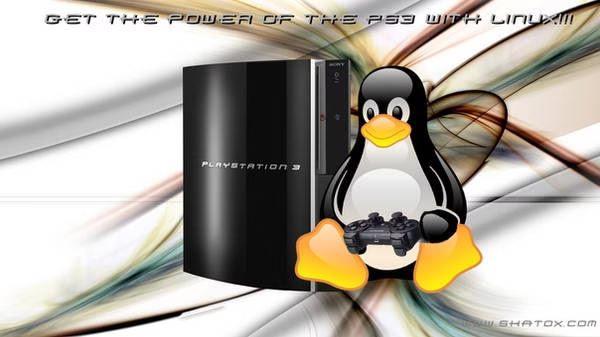
14 comentarios

Análisis ( Review ) de Archlinux 2008.6 «Overlord»

Luego de que hace dos dí­as saliera la imagen del instalador de la nueva versión de Archlinux decidí­ echarle un vistazo para ver que cosas hay de nuevo. Antes de empezar, quiero aclarar que en Archlinux no es necesario formatear la PC cada vez que sale una nueva versión, de hecho, los usuarios nos actualizamos mucho antes que salgan las imágenes del instalador, por ello es que me enfoco en el instalador y no en la versión como tal. Tal vez sea útil leer mi análisis de Arch 0.8 para observar los cambios que han ocurrido.

El instalador esta disponible para las arquitecturas x86 y x86_64, ambas soportadas oficialmente que pueden ser descargadas desde los mirrors de repositorios (opción muy lenta) o usando Bittorrent (rápida y ayudas a no gastar ancho de banda en los servidores).

Novedades en la instalación:

Como una novedad de esta versión es que ahora se puede instalar usando un pendrive (memoria usb) y el instalador (tanto en CD como USB) funciona como Live CD, cosa que le hacia falta para casos donde uno querí­a respaldar datos, arreglar el grub (aunque ya se podí­a), entre otros.

Archlinux\'s Grub
Menú del Grub

Un detalle notorio es que en el gestor de arranque del instalador, se consiguen herramientas para probar la memoria (memtest86), probar el cpu, instalar/reparar el Grub automáticamente, arreglar el LILO y un juego de Space Invaders (que loco pero divertido); todas se encuentran en la entrada de Tools en el menú por lo que no es necesario arrancar el sistema live para usarlas.

Space Invader
Space Invaders desde el CD de Arch

Ahora el manejo de discos se hace por UUID, por defecto, al iniciar sesión detecta todos los discos y/o particiones montándolos automáticamente; se instala todos los paquetes base por defecto, de modo que sin importar como hagas las instalación no se te escapará paquetes necesarios o indispensables para seguir configurando y agregando cosas a tu sistema, en otras palabras, no tendrás problemas de dependencias al momento de ir instalando los demas paquetes.

Novedades en la comunidad:

En cuanto a la comunidad lo que ha cambiado es la documentación, se ha hecho una gran revisión a los artí­culos y se han actualizado la mayorí­a. Además, ahora se está intentando agregar en todos los artí­culos su correspondiente traducción a otro idioma. En AUR, se ha hecho una gran limpieza de los paquetes obsoletos, que migraron a otro nombre u otra forma de distribución (ejemplo: aquellos paquetes que pasaron de svn a git), se anexó la Guí­a de Principiantes a la wiki, entre otras cosas.

Instalación:

La instalación no ha cambiado nada, basta con seguir los pasos secuencialmente y tendras instalado un sistema base, el cual es una sistema linux muy simple, sin entorno gráfico, sin paquetes no esenciales (para no tener basura o cosas que no usaras en tu PC), luego depende de ti ir instalando los paquetes o software que necesites hasta tener un sistema completo a tu medida. Tal vez parezca muy difí­cil pero no lo es para un usuario medio de linux, sin embargo para un usuario novato si se le puede complicar la cosa.

Pasos para instalar Archlinux

Arranque de Arch
Archlinux arrancando por primera vez

Conclusiones:

Como observan no hubo grandes cambios como tal en esta versión de Archlinux, esto es debido a que es una distribución que siempre esta en constante actualización y no necesita de reinstalarse para ello, simplemente con actualizar los paquetes se pasa de una versión a otra sin formateo, sin importar si hay grandes cambios en el sistema, actualización del kernel (obviamente hay que reiniciar en este caso) que por cierto siempre es la última versión. Con Arch siempre tendrás las últimas versiones de tu software y del Sistema Operativo por lo que no se depende tanto del instalador.

Pero si quieren instalar Arch, entren a:https://www.archlinux.org/download y descarguen la imagen que necesiten.

2 comentarios