Saltar al contenido

Categoría: Gnu/Linux

Usando fish shell y Starship para hacer la terminal más bonita y productiva

Soy de los usuarios de computadoras a los que les encanta usar la terminal para todo lo que sea posible. Tal vez porque vengo de los días de MS-DOS y nunca me acostumbré del todo al mouse ni a las interfaces gráficas de usuario. De hecho, esa es una de las razones por las que amo Linux, pues todo es posible desde la consola. Por ello, hace tiempo decidí dedicarle tiempo a hacerla bonita y agradable visualmente, porque paso más tiempo allí y para ser más productivo. En este caso migré a fish, una shell rápida y con funcionalidades de zsh incluidas por defecto. Adicionalmente, agregué starship para mejorar la apariencia rápidamente utilizando diseños preexistentes.
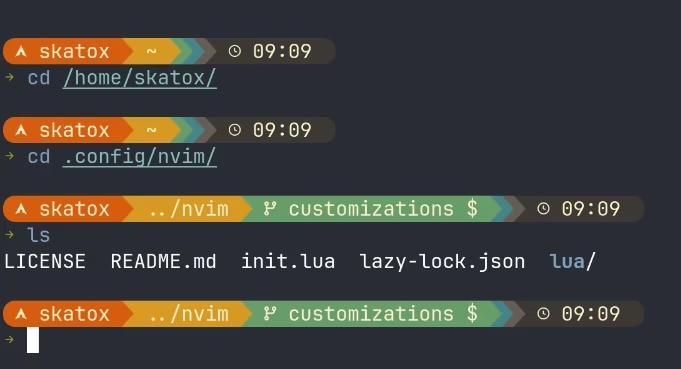
Ejemplo de mi terminal con fish + starship

¿Por qué decidí probar fish?

Durante mucho tiempo usé zsh junto con Oh My Zsh. No tengo quejas graves, al contrario, es una buena combinación y permite tener plugins, temas, autocompletado, integración con Git y muchas mejoras sobre Bash. Sin embargo, con el tiempo también puede sentirse un poco pesada o depender de demasiadas configuraciones.

Uno de los detalles que más me gustaron de fish es que muchas de esas cosas que normalmente uno instala con plugins en zsh ya vienen listas desde el inicio. El autocompletado inteligente, las sugerencias basadas en el historial y el resaltado de sintaxis funcionan prácticamente sin esfuerzo.

Eso, para mí, tiene mucho valor. No quería pasar una tarde completa ajustando plugins, revisando compatibilidades o copiando configuraciones de otras personas. Quería una shell moderna, cómoda y rápida, pero sin convertir la configuración de la terminal en otro proyecto paralelo.

Fish se siente más amigable desde el primer uso. Cuando escribes un comando, te sugiere opciones según lo que ya has ejecutado. Si escribes mal algo, el resaltado te ayuda a darte cuenta. Si navegas entre carpetas o usas comandos repetidos, la experiencia se vuelve bastante fluida.

¿Para qué usar Starship?

Después de migrar a fish, quería que la terminal también se viera bien. Pero, siendo honesto, tampoco quería perder demasiado tiempo configurando un prompt desde cero. Ya he pasado por esa etapa de probar temas, mover símbolos, cambiar colores y revisar capturas de pantalla hasta que todo se vea bonito.

Por eso decidí usar Starship. Es un prompt moderno, rápido y compatible con varias shells, como fish, zsh y bash. La idea es sencilla: instalarlo, activarlo y tener una terminal visualmente agradable sin dedicarle demasiadas horas. Staship tiene una base de datos de configuraciones y diseños ya existentes, en la que basta con seleccionar el que más te guste y luego editar detalles menores. Así ahorras mucho tiempo.

Starship muestra información útil directamente en el prompt. Por ejemplo, la rama actual de Git, el estado del repositorio, las versiones de lenguajes como Node.js, Python, Rust o Go, la duración de los comandos y otros datos según el proyecto en el que estés trabajando. Esto es especialmente útil al trabajar con varios repositorios. Puedes estar en un proyecto frontend, luego pasar a un backend, revisar algo viejo en PHP o abrir una carpeta con scripts personales. Tener esa información visible ayuda a evitar errores menores, como ejecutar un comando en la rama equivocada o no notar el entorno en el que estás trabajando.

Ejemplo del terminal de Skatox mostrando el historial de comandos SVN
Ejemplo de mi terminal mostrando el historial de comandos SVN

Instalación en Arch Linux

Como uso Arch Linux, la instalación fue bastante sencilla. En mi caso lo hice directamente con pacman.

sudo pacman -S fish starship

Si todo funciona bien y queremos dejarla como shell por defecto:

chsh -s /usr/bin/fish

Después de cerrar sesión y volver a entrar, fish debería iniciarse como shell principal. Luego hay que activarlo en la configuración de fish. El archivo normalmente está en:

~/.config/fish/config.fish

Allí agregué esta línea:

starship init fish | source

Con eso ya Starship empieza a funcionar al abrir una nueva terminal.

Conclusión

Usar fish y Starship no va a convertirnos mágicamente en mejores programadores, pero sí puede hacer que la terminal sea un lugar más cómodo para trabajar. Y eso importa bastante cuando pasamos muchas horas al día escribiendo comandos, moviéndonos entre carpetas, usando Git, ejecutando pruebas o levantando servicios.

En mi caso venía de zsh con Oh My Zsh, y aunque sigue siendo una gran combinación, fish me pareció más directo. Muchas cosas que antes configuraba con plugins ahora vienen listas desde el inicio. Menos tiempo para ajustar la herramienta y más tiempo para usarla.

Starship completó la experiencia porque me permitió contar con una terminal bonita, informativa y moderna sin dedicar demasiado tiempo a personalizarla. A veces uno solo quiere que las cosas funcionen y se vean bien, sin tener que pasar horas configurando cada detalle.

La terminal sigue siendo uno de mis espacios favoritos en Linux. Personalizarla no es solo una cuestión estética, también es una forma de hacer más agradable el lugar donde trabajamos todos los días. Fish y Starship me dieron justamente eso: una terminal más cómoda, más útil y visualmente mucho mejor.

Deja un comentario

DCMTK en Arch Linux: de PKGBUILD personal al repositorio oficial

Hace más de 15 años, a mediados de 2008, escribí un pequeño PKGBUILD para empaquetar la librería DCMTK en Arch Linux. En ese momento no pensaba que se convertiría en una de las tareas más largas que haría dentro de la comunidad. Todo comenzó como un simple hobby: necesitaba la librería para un proyecto de un laboratorio de bioingeniería, allí trabajaba con una computadora con Arch Linux, pero como no existía un paquete disponible, decidí crearlo yo mismo para facilitar mi trabajo y, de paso, compartirlo con otros.

El mantenimiento de DCMTK lo largo de los años

Con el tiempo, lo que empezó como algo puntual se convirtió en una especie de ritual. Cada vez que salía una nueva versión de DCMTK, preparaba el paquete, lo probaba y lo publicaba para que cualquiera pudiera instalarlo fácilmente. Incluso este mismo año, antes de que se liberara oficialmente la nueva versión, me contactaron para tener el paquete listo a tiempo. Y así lo hice, adelantándome al lanzamiento oficial, tal como lo había hecho tantas veces antes.

Lo que no imaginaba es que, después de tantos años, DCMTK pasaría a formar parte de los repositorios oficiales de Arch Linux. Por un lado, me da un poco de nostalgia ya no ser el mantenedor después de tanto tiempo, porque este paquete me acompañó desde mis días de estudiante hasta hoy, pasando por las decadas del 2000, 2010 y 2020. Pero por otro lado, siento mucha satisfacción al ver que ahora forma parte de manera oficial del ecosistema de Arch.

Eso significa que mi esfuerzo inicial sirvió como semilla y que la comunidad seguirá dándole vida más allá de mí. En retrospectiva, fue un gran recorrido y considero que viví la esencia del software libre: aportar algo que ayude a otros y ver cómo esas contribuciones crecen y se transforman con el tiempo.

Gracias por leer este artículo y por acompañarme en esta pequeña despedida de uno de mis proyectos más longevos dentro de Arch.

Deja un comentario

Mi experiencia con mi nuevo proyecto de software libre: KIM6 para Plasma 6

En esta entrada quiero compartir mi aventura actualizando KIM (KDE Image Manipulator) a KDE Plasma 6, que ahora terminó siendo mi nuevo proyecto de software libre llamado KIM6 (poco creativo el nombre). Este proyecto no es solo un fork de un proyecto clásico, sino una misión para traer de vuelta una herramienta que he usado por más de 15 años y que, con las actualizaciones de KDE, necesitaba actualizaciones de compatibilidad.

KIM6 en acción
KIM6 en acción

Por qué decidí revivir KIM

KIM siempre ha sido mi método favorito para administrar las imágenes importadas desde mi cámara o celular, me parece que es muy fácil de acceder y usar, además sus scripts me han facilitado la vida: redimensionar fotos, convertir formatos, crear presentaciones de diapositivas… ¡todo desde el menú contextual! Pero con el tiempo, el proyecto original quedó abandonado, y las actualizaciones de KDE —de KDE 3 a KDE 4, luego a Plasma 5, y ahora a Plasma 6— se rompieron cosas. Nunca imaginé que terminaría haciendo un fork, pero aquí estoy, ¡y ha sido una gran experiencia!

El proceso fue un reto: adaptar scripts antiguos a un entorno moderno, entender cómo KDE ha evolucionado y asegurarme de que KIM no solo funcione, sino que funcione como debe ser en Plasma 6. Cada transición trajo sus desafíos: en KDE 4, el cambio de Konqueror a Dolphin como administrador de archivos predeterminado; en Plasma 5, ajustes en APIs; y en Plasma 6, una nueva nomenclatura de servicios. Pero la base de KIM sigue siendo sólida, y eso me permitió modernizarla sin perder su esencia.

Un viaje técnico y nostálgico

Actualizar KIM fue como abrir una cápsula del tiempo. Me encantó sumergirme en el código, ver cómo funcionaba en los días de Konqueror y adaptarlo al mundo de Dolphin. Las herramientas de configuración han cambiado, los nombres de los servicios también, pero el corazón de KIM —hacer que la gestión de imágenes sea rápida y sencilla— sigue intacto. Fue un desafío técnico, sí, pero también un recordatorio de cómo la tecnología evoluciona y cómo proyectos como este pueden seguir siendo relevantes con un poco de amor y esfuerzo.

¿Qué hace a KIM6 tan especial?

KIM no es solo un conjunto de scripts, es una solución completa para cualquiera que use KDE y trabaje con imágenes. Imagina esto: estás en Dolphin, haces clic derecho en una foto, y boom, puedes:

  • Redimensionar y comprimir imágenes para ahorrar espacio.
  • Rotar o convertir a diferentes formatos en segundos.
  • Procesar en lote para ahorrar tiempo con múltiples archivos.
  • Exportar para la web con optimización automática.
  • Crear presentaciones de diapositivas sin complicaciones.
  • Renombrar y organizar tu colección de imágenes como un pro.

Todo esto, integrado directamente en el menú contextual de Dolphin. Si usas KDE Plasma, KIM es la herramienta que no sabías que necesitabas, pero que ahora no querrás soltar.

Únete a mejorar KIM6

KIM6 está alojado en GitHub, y es un proyecto de código libre donde todos son bienvenidos. ¿Eres desarrollador? ¿Traductor? ¿O simplemente quieres sugerir ideas? ¡Tu aporte puede hacer la diferencia! Clona el repositorio, crea una rama y envía tu pull request. Entre todos podemos llevar KIM6 al siguiente nivel.

Y si quieres apoyar este esfuerzo, considera hacer una donación vía PayPal. Cada contribución me ayuda a dedicar más tiempo a mejorar KIM6 y mantenerlo actualizado para la comunidad: Dona vía PayPal.

Mi recomendación: ¡Prueba KIM6 hoy!

Si usas KDE Plasma, KIM es una joya que hará tu vida más fácil. Instalarlo es tan simple como ejecutar sudo ./install.sh, y en minutos tendrás un arsenal de herramientas para imágenes al alcance de un clic. Visita el repositorio en GitHub y prueba KIM6.

Este fork no solo es un rescate técnico, es mi forma de devolverle a la comunidad de KDE algo que me ha acompañado por años. Espero que KIM6 te encante tanto como a mí.

¡Descárgalo, úsalo y comparte tu experiencia!

1 comentario

Root Access: Rap sobre Linux

Una de las cosas que mas me gusta compartir en mi blog, es música geek. Esta vez te comparto Root Access un Rap sobre GNU/Linux, para que descanses de tanto contenido de SuSE que he publicado en el blog.

¿De qué se trata Root Access?

Root Access es un rap que celebra la cultura Linux y el poder de tener control total del sistema. Desde el primer compás, la producción destaca por su energía: la mezcla de beats contundentes con letras ingeniosas y referencias a comandos como sudo y su crea una atmósfera que resuena tanto en los veteranos como en los nuevos usuarios del mundo Linux. La estética del video, que recuerda a pantallas de terminales y código en movimiento, complementa perfectamente la letra, enfatizando el contraste entre la rigidez del sistema y la creatividad de quienes lo manejan.

La letra no solo es divertida, sino que también invita a reflexionar sobre el valor de la libertad digital, la personalización y la seguridad que ofrece tener acceso root en un entorno que muchas veces está dominado por sistemas cerrados. Es un recordatorio de que, en el mundo del software libre, el conocimiento y la autonomía son poder, y que cada línea de código es una declaración de independencia frente a lo convencional.

Así que disfruta a continuación de este gran rap:

Root Access | Linux Rap | Official AI Music

¿Te gustó? Si es así deja tu comentario o comparte una canción similar sobre el Software Libre.

Deja un comentario