Saltar al contenido

Categoría: Desarrollo y Programación

JS Categories List 4.0

Luego de 7 años tuve la oportunidad de dedicarle tiempo a mi plugin JS Categories List y poder actualizarlo para que esté al día respecto a los estándares de WordPress y de la web en general.

Listado de categorías de forma dinámica
El plugin muestra un listado de categorías expandibles

Durante este tiempo WordPress añadió Gutenberg, un editor visual que ahora se incorpora en cada instalación y poco a poco va tomando el liderazgo de como crear el contenido. Por este motivo los widget/bloques han migrado a ser hechos con una aplicación en React y que llame a entradas del API del sitio.

Eliminación de jQuery de JS Categories List

En estos 7 años el principal cambio fue lo innecesario de depender de jQuery. Su popularidad se debía porque está incluida en cada instalación y anteriormente ayudaba a manipular el DOM fácilmente debido a las limitaciones de los navegadores.

Pero actualmente no es necesario usarla: los navegadores ya permiten hacer nativamente mucha de sus funcionalidad, la librería requiere cargar contenido JS innecesario y los bloques de Gutenberg se realizan con React quien ofrece mucho mas.

Creación del bloque de Gutenberg

Primero fue mejorar el código fuente, cuya tarea mas que todo fue aplicar estandarización de código PHP, organizar mejor el código, rescribir partes mal hechas

Luego fue la creación del bloque de Gutenberg, tomé como base el código fuente de mi otro plugin recientemente actualizado y lo modifiqué para funcionar con categorías en vez de archivos.

Los bloques de Gutenberg usan React, así que me tocó rescribir el plugin desde el PHP que genera HTML a componentes JSX. La lógica es similar pero en esta migración pude hacer mejoras que luego apliqué a la versión de PHP.

Para facilitar futuras mejoras y ver que el código funciona, agregué pruebas jest a los componentes y así asegurarme que todo funciona bien. En futuros cambios, ahora tendré como probar los cambios y garantizar el correcto funcionamiento,

Animaciones en JavaScript

Una de las principales funcionalidades que ofrecía jQuery es de animaciones sencillas con simplemente llamar una función. Esta funcionalidad no está disponible en el JavaScript puro porque esas características se fueron agregando a CSS.

En mi plugin de JS Archive List, logré implementar las animaciones usando clases CSS pero no funcionan bien en algunos casos reportados por usuarios, sobre todo, cuando hay altura dinámica.

Por ello, para este JS Categories List decidí crearlas desde 0 en vanilla JS para que funcionen bien en cualquier escenario. Descarté el uso de clases CSS por el problema mencionado, ademas que es mas fácil de probar de forma automatizada.

Experiencia al actualizar JS Categories List

Aprendí mucho al rescribir mi código antiguo. Noté como ha evolucionado mi forma de programar a lo largo de estos años, cómo la tecnología cambia pero las bases de WordPress se mantienen y la retrocompatibilidad se respeta. Con razón este CMS es el mas usado en el mundo.

Pude pulir mis conocimientos de React, de pruebas automatizadas con Jest y aplicar mejores patrones en el código de PHP. También el resultado me permitirá actualizar con mayor frecuencia este plugin y ofrecer mejoras.

Si usas WordPress te recomiendo descargar e instalar mi plugin.

Espero que te guste y lo uses en tu sitio.

Deja un comentario

Cambiar la versión de PHP en Laradock

Desde hace un par de años, se libera una versión de PHP cada año y por lo tengo para estar al día, es recomendable estar actualizando el código para que sea compatible con futuras versiones. Si utilizas alguna herramienta de contenedores como Docker y tienes tu stack armado allí tarde o temprano tienes que cambiar de versión. Pero si usas PHP en laradock, el proceso es muy fácil como puedes ver.

Cambio de versión de PHP en laradock

El primer paso es ir a la carpeta raíz de Laradock y buscar el archivo de variables de entorno llamado .env. Ábrelo con tu editor de textos favorito y buscar la variable de entorno denominada PHP_VERSION y escribir la versión deseada, por ejemplo:

PHP_VERSION=8.2

Reconstruir imágenes

Luego debes volver a construir los contenedores de php-fpm que es el que procesa el código PHP en laradock y el de workspace para poder ejecutar scripts de PHP como composer, phpcs, entre otros.

docker-compose build php-fpm
docker-compose build workspace

Luego para que los cambios tomen efecto, debes reiniciar los contenedores. En mi caso como uso un stack LAMP sería:

docker-compose down
docker-compose up -d nginx mariadb phpmyadmin workspace

Comprobar que la versión de PHP en laradock es correcta

Y finalmente ya todo debería estar en la versión definida. Para comprobar, puedes crear un archivo .php con la función php_info() por dentro para imprimir todos los datos de la versión. Para el caso del workspace puedes ejecutar: php –version y ver la versión instalada.

Finalmente, espero que te sirva y puedas usar PHP en laradock con la versión que desees. Si necesitas volver a la versión anterior, simplemente edita de nuevo el archivo .env y comienza de nuevo.

Deja un comentario

Usar el tema claro en el editor de código es mejor y te explicó por qué

Hace unas semanas Brent Roose publicó un vídeo de por qué considera mejor un tema claro en los editores de código. Me llamó la atención su opinión y los artículos que compartió que decidí intentarlo. Ya al segundo día, había notado los cambios y no volví a usar el tema oscuro exceptuando en la terminal (empecé a usar computadoras en los tiempos de MS-DOS y para mí la terminal siempre será con fondo oscuro).

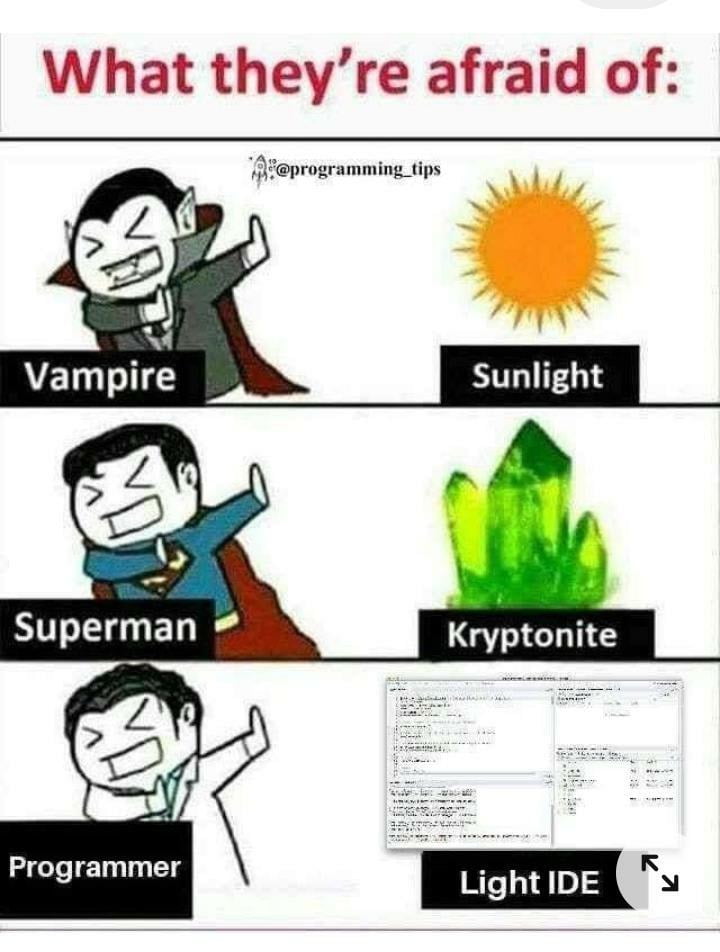
El reconocido meme entre los programadores sobre el miedo a usar un editor con tema claro.
El reconocido meme entre los programadores sobre el miedo a usar un editor claro.
Fuente: @programming_tips

¿Usar un tema claro es mejor para mis ojos?

Hace tiempo leí que los temas oscuros eran mejores porque las pantallas no iluminaban tanto ni cegaban la vista, ocasionando cansancio con el tiempo. Pero al parecer sólo es válido para monitores viejos de tipo CRT. Pero viendo la entrada de Brent Roose, en él comparte enlaces a varios artículos y estudios donde muestran que el ojo humano está acostumbrado a reconocer patrones oscuros sobre fondo claro. Por ejemplo, el ojo al ver algo oscuro va a tardar mas en procesarlo que en fondo blanco, pero en cambio, cuando hay colores fuertes sobre fondo oscuro, la información queda mejor grabada en el cerebro. Pero en el caso de programar, nos interesa es tener menor cansancio y ser productivos durante el día.

Para mayor información del tema, te recomiendo leer el artículo sobre el lado oscuro del modo oscuro y el estudio sobre el efecto de mejores visualizaciones en la comprensión de código fuente.

Si aún no te convences, fíjate en la siguiente imagen extraída del artículo anterior. Cómo es mas fácil de reconocer el rostro de la derecha porque la información que necesita nuestro está en color oscuro y con fondo claro. Si aplicas esta lógica para el código, veras como nuestro cerebro necesita menos tiempo para reconocer texto oscuro en fondo claro. Suma ese tiempo a lo largo del día, cada vez que haces desplazamiento del texto o cambias de ventana, al regresar al editor y leer el código, estarías ahorrando un tiempo.

Es mas fácil distinguir al Abraham Lincoln
El rostro de la derecha es mas fácil y rápido de reconocer que de la izquierda. Fuente: Tidibits

Al ver este ejemplo, me convencí de que es mejor tener la tipografía oscura sobre el fondo blanco. Inicialmente era probarlo por una semana pero ya al segundo día vi mejoras y me quedé usándolo.

Mi experiencia usando el tema claro luego de una semana

El cambio mas inmediato que noté fue que al cambiar entre el editor y el navegador. Como la mayoría de las páginas suelen ser fondo claro con letras oscuras. No hay cambio brusco de colores al cambiar de aplicaciones. Imagino que si usas todo en modo oscuro pasa lo mismo, pero la web es clara por defecto y no todas las aplicaciones tienen un modo oscuro.

Durante la semana, si noté menos cansancio lugar de mirar la pantalla luego de varias horas usando el tema claro. El hecho de bajarle el brillo al monitor al principio porque me encandilaba el fondo blanco, posiblemente ayudó a reducir el agotamiento visual. Porque ahora la pantalla no necesitaba tanto brillo para mostrar el contenido a diferencia de cuando el modo oscuro es usado. También indirectamente esto debería disminuir el consumo eléctrico del monitor al requerir menos brillo.

Respecto a los colores del código, no vi ningún cambio porque a pesar de ser diferentes, resaltan la misma información. Durante las primeras horas me costó el cambio pero luego de me adapté.

En mi opinión, si vale la pena cambiar a un tema claro y si siento que me descansa mas la vista al durar varias horas en él. La adaptación me llevó dos días y luego me pareció normal el nuevo esquema de colores.

¿Cuando no recomiendo usarlo?

En monitores antiguos de CRT siento que se cansa mas la vista usando un tema claro, porque hay mas brillo en la pantalla. Pero si tienes un monitor moderno no ocurre lo mismo.

Sin embargo, si tienes una pantalla OLED y necesitas ahorrar batería, usar el modo oscuro puede darte de 3% a 9% mas tiempo de energía. Podría no parecer una cifra significante, pero si estas en una emergencia laboral y no tienes suministro eléctrico. Ese tiempo adicional es valioso.

Otro punto donde no recomiendo, es al momento de explicar o hacer presentaciones. El hecho de usar un fondo oscuro con letras de colores, facilita que se guarde la información del contenido de las palabras. Ahí no importa la velocidad de procesamiento de la información sino que resalte y se almacene en las personas que ven el código.

Recomendaciones finales

Te recomiendo probar durante una semana usar un tema claro. Recuerda que si sientes que te estas cegando de tanta luz, entonces significa que debes bajar el brillo de la pantalla y mejorar la iluminación de la habitación/oficina. Luego en un par de horas es probable que te acostumbres y sientas la diferencia.

¡Pruébalo y mejora tu salud visual!

3 comentarios

Comprobar si una pasarela de pago esta activa en WooCommerce

Si en WooCommerce necesitas comprobar si una pasarela de pago esta activa. Puedes obtener un listado de las pasarelas de pago (gateways) disponibles en el sitio con la función:

WC()->payment_gateways->get_available_payment_gateways();

El problema de esta función es que estas instanciando WooCommerce y en algunos casos, algunas pasarelas dejan de registrarse o se esconden por motivos de seguridad. Esto hace que fallen mas adelante cuando realmente deben mostrarse en el checkout. Además, si necesitas comprobar si una pasarela pago está activa en un momento donde no se ha cargado WooCommerce. Necesitas una alternativa a esta función

Comprobar si una pasarela pago está activa desde la base de datos

Una alternativa segura es consultar la información directamente desde la base de datos. Así no necesitas implementar o instanciar objetos. El costo de la consulta es mínimo y queda en caché para futuros accesos (si se usa $wpdb).

WooCoommerce guarda la información de una pasarela de pagos en la base de datos en la tabla options bajo el nombre «woocommerce_idDelGateway_settings». Si el id de tu pasarela es «pagos_con_tarjeta» entonces la información se guarda bajo el nombre woocommerce_pagos_con_tarjeta_settings.

Como la información se guarda en formato JSON. Sólo necesitamos contar el registro bajo el nombre anterior que tenga el valor enabled: true dentro del contenido del JSON.

Para ello hacemos la siguiente función que buscará si existe el valor o no:

function is_enabled($gateway_name) {
  global $wpdb;

  $query = "SELECT COUNT(*)  FROM $wpdb->options "
    . "WHERE `option_name` ='woocommerce_${gateway_name}_settings' "
    . "AND  `option_value`  LIKE '%\"enabled\";s:3:\"yes\"%'";

  $count = $wpdb->get_var( $query );

  return $count > 0;
}

Esta función dependiendo del contexto, puedes ponerla en el archivo functions.php o en el código de tu plugin. Puedes llamarla en cualquier momento ya que $wpdb se instancia temprano en la carga de WordPress.

¡Listo! Con esto podrás leer directamente desde la base de datos si comprobar si una pasarela pago está activa o desactivada. Sin afectar el funcionamiento de WooCommerce.

Deja un comentario