Saltar al contenido

Categoría: Desarrollo y Programación

Ver los errores de WordPress en los hostings

Cuando ocurre un error de WordPress u obtenemos un error HTTP 500 en nuestra instalación (generalmente debido a un error de PHP). El primer paso para resolver el problema es leer el error para conocer que está ocurriendo. Sin embargo, muchos servicios de hosting desactivan mostrar los errores en pantalla para evitar mostrar errores en los sitios de los clientes (se ve mal visualmente). Otra razón para desactivarlo es para prevenir ataques debido a que el error muestre información oculta de la aplicación que pueda ser aprovechada para aprovechar vulnerabilidades.

En algunos casos, por motivos de rendimiento algunos servicios desactivan el almacenamiento de errores en segundo plano. Complicando la posibilidad de conocerlos y arreglarlos.

Cómo mostrar los errores de WordPress

WordPress posee un modo de depuración. Éste permite mostrar los errores de WordPress en la página o almacenarlos en un archivo.

Para activarlo, debes abrir el archivo /wp-config.php. Busca una sección donde puedes colocar constantes. Allí coloca las siguientes constantes:

define('WP_DEBUG', true);
define('WP_DEBUG_LOG', true);
define('WP_DEBUG_DISPLAY', true);
@ini_set('display_errors', 0);

Ahora podrás ver los errores en pantalla, almacenados en el log e incluso forzando al servidor web a guardarlos. Simplemente chequea el error de WordPress. Soluciona y desactiva de nuevo el modo de depuración para volver la página a su estado original.

Espero que te sirva de ayuda. Si conoces otro método, no dudes en compartirlo. Y si deseas leer mas artículos de este tema. Puedes chequear mi categoría del blog dedicada a WordPress.

Deja un comentario

Mi experiencia en el JConf Dominicana

El pasado 29 de Junio tuve la oportunidad de ser parte de los ponentes del JConf Dominicana. Un evento realizado por la comunidad local de Java en la PUCCM. El evento estuvo formado por ponentes de distintas partes del mundo para comentar sobre las últimas tendencias en la JVM.

La estructura del evento me gustó porque en la mañana se hicieron las principales ponencias por parte de los conferencistas mas importantes en el teatro de la universidad. En la tarde, se hacían el resto de presentaciones en aulas de clase donde los asistentes podían escoger a cuales ir. Me gustó la organización porque estos temas tenían diferente dificultad y áreas, así que podías asistir a las charlas de tu perfil profesional sin problemas de choque.

Sesión matutina

Para llegar a Dominicana tuve que tomar varios vuelos con horarios incómodos. Por esta razón, tuve que dormir el día antes del evento y me levanté un poco tarde. Me perdí la apertura y la primera charla. Pero pude entrar al final de la de Sebastían Daschner sobre los mejores frameworks empresariales de JAVA. Posteriormente fui a la de Mark Heckler sobre plataformas escalables con spring. Excelente ponencia con buenos chistes en español. Finalmente se hizo un panel de conferencistas para discutir los temas actuales de la plataforma Java y del futuro de la misma. Excelente opiniones y temas tratados allí.

Sesión de la tarde

La primera conferencia que entre fue la de Eliezer Herrera sobre plataformas como Graal, Gradle y Vertx que permiten la ejecución de otros lenguajes en la JVM. Muy interesante y no conocía que se podían hacer ese tipo de cosas. De ahí fui a la charla de Carlos Paulino sobre desarrollo continuo para plataformas Android. Me llamó la atención porque trabaja en American Express y quería conocer como es el proceso de desarrollo de una aplicación móvil en ese tipo de empresas. Me llamó al atención el cuidado hacia la calidad y cómo las pruebas se realizan en distintas plataformas.

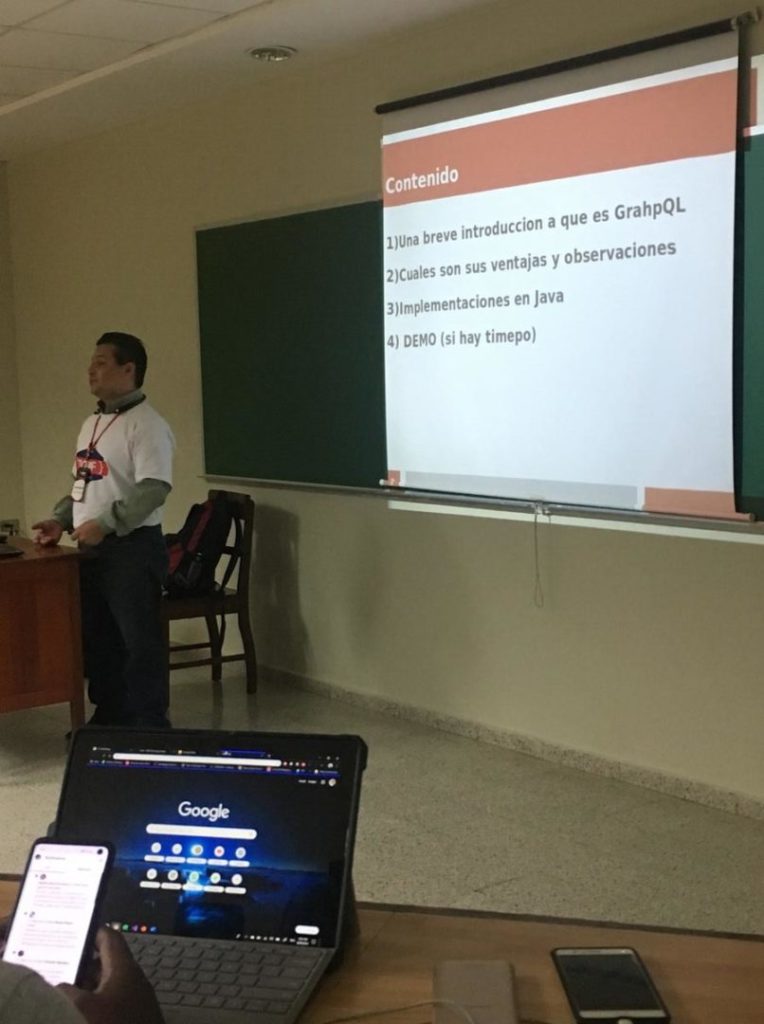
Luego de un receso para unas golosinas, comenzó la charla de Omar Berroterán Silva sobre GraphQL. La tecnología para obtener fácilmente datos a través de una API. Esta ponencia abarcó desde la introducción hasta dar ejemplos de como consultar datos, instalar esta herramienta, entre otros. Me gustó como Omar utilizó códigos QR en sus láminas para que los asistentes pudiésemos ver los ejemplos en el móvil y participar en la charla.

Java de nuevo a la web con WebAssembly

Mi charla en este evento la estaba dando por primera vez. Aunque había hablado de WebAssembly, nunca la había mezclado con Java. En ella pude hablar sobre una pequeña introducción a esta plataforma. Las diferencias respecto a los Applets de Java (pues tiende a confundir inicialmente a los programadores de Java). Por qué no iba a tener el mismo destino que los applets.

En el caso de Java, esta charla me gustó darla porque existen actualmente varias formas de llevar el lenguaje. Cada una trabaja de forma distinta y pude mostrar las bondades de cada forma.

La presencia fue excelente, hicieron preguntas muy interesantes y de ahí salí al cierre del evento con música dominicana.

Cena del JConf Dominicana

La cena fue excelente, tuve la oportunidad de compartir con otros ponentes. Conocí mas de la cultura Dominicana. Pude probar sus excelentes platos típicos como el mangú y mofongo. Disfrutar de un buen ambiente caribeño y discutir de tecnología.

Fue una gran experiencia participar en el JConf Dominicana. A pesar de estar solo 2 días en el evento. Me llamó la atención como la mayoría de los ponentes internacionales hablaba español. Los temas fueron muy interesantes. Los organizadores hicieron un excelente trabajo.

¡Lo disfruté mucho! Espero volver algún día.

Deja un comentario

WordPress Cron: ejecutar tu tareas cada X horas con intervalos personalizados

WordPress ofrece una funcionalidad llama cron que te permite agendar tareas cada cierto tiempo. Éstas tareas son ejecutadas cada cierto tiempo según lo definido. De esta forma puedes ejecutar funciones de forma automática. Por ejemplo: respaldo de base de datos, sincronización con servicios externos, borrar caché entre otros.

¿Cómo funciona el cron de WordPress

WordPress posee un archivo llamado cron.php que al ejecutarlo. Revisa todas las tareas definidas en el cron para ejecutar las funciones de aquellas programadas a la hora actual o anterior. Por ejemplo, si decides ejecutar una tarea cada 12 horas. La primera vez que lo ejecutes lo agendará para ser ejecutado luego de 12 horas. Cada vez que se llama a al archivo cron.php bien sea de forma manual (accediendo directamente a él) o como lo hace por defecto, donde chequea cada vez que la página recibe una visita (no lo hace todo el tiempo). El archivo chequea si existen eventos registrado para la hora actual o ya pasada (es decir se le culminó el tiempo de agendado) y llama a la función definida en cada evento.

Agendar nuestros eventos al cron

Como comenté anteriormente, necesitamos definir el nombre de nuestro evento y la función a ejecutar. Primero debemos chequear que el evento no está agendado previamente para agregarlo. Una vez agregado no es necesario hacerlo de nuevo, con una sola vez se ejecutará varias veces automáticamente. De lo contrario será agregado infinidad de veces al cron. A continuación podemos ver un ejemplo de como hacer este proceso en tu plugin o tema.

if ( ! wp_next_scheduled( 'mi_evento' ) ) {
    wp_schedule_event( time(), 12 * HOUR_IN_SECONDS, 'mi_evento' );
}

En el segundo parámetro podemos ver 12 * HOUR_IN_SECONDS, ésta es una constante definida en WordPress, aunque podemos utilizar las cadenas de texto como ‘daily‘ (diariamente una vez al día), ‘twicedaily‘ (dos veces al día), ‘hourly‘ (cada hora). De esta forma tenemos control de la periodicidad del evento.

Cómo definir mis propios intervalos

Puedes definir tu propio período de tiempo para ejecutar tareas en el cron. Por ejemplo cada 3 horas o crear un período definido por un usuario a través de una caja de texto. Para ello, debes hacerlo de la siguiente forma:

function miprefijo_agregar_intervalo_de_cron( $schedules ) {
    $schedules['medio_minuto'] = array(
        'interval' => 30,
        'display'  => esc_html__( 'Every Five Seconds','mi-dominio-idioma'),
    );
 
    return $schedules;
}

add_filter( 'cron_schedules', 'miprefijo_agregar_intervalo_de_cron' );

Ahí vemos como WordPress posee en la variable $schedules la lista de intervalos y su cantidad en segundos. Nosotros a través de un filtro, vamos a agregar nuestro intervalo de medio minuto a la lista definida en la variable $schedules. Finalmente cada vez que se llame al listado de intervalos, nuestro período personalizado aparecerá allí. Y podemos utilizarlo en el segundo parámetro de wp_schedule_event().

Espero que esta guía os haya gustado, para mas información puedes chequear la documentación oficial de WordPress Cron. Cualquier duda que tengas no dudes en preguntarla.

Deja un comentario

Autenticar en Yii2 usando los usuarios de WordPress

WordPress es uno de los CMS mas usados en el mundo. Al parecer 33% de Internet esta soportado por WordPress. Tal vez por su facilidad de uso para crear contenido de forma rápida y fácil para un usuario promedio de Internet. Pero la plataforma no está diseñada para resolver todo tipo de problemas. Por esta razón si tenemos una aplicación web (en este caso hecha con Yii2) o un sistema mas complejo es necesario realizarla con otro tecnología y no a través de plugins.

¿Por que integrar autenticación de WordPress a Yii2

En el párrafo anterior comenté como WordPress no puede ser usado para todo tipo de problemas. A veces necesitamos crear una aplicación con un framework para resolver cierto tipos de problemas o tener mayor control. Yo suelo usar el framework Yii2 permite realizar buenas aplicaciones en poco tiempo. Llevo un par de años usándolo y me gusta mucho.

A veces, tienes un sitio web con WordPress donde tienes una base de datos de usuario. Por ejemplo, una tienda registra todos sus usuarios allí o un sitio de noticias tiene cuentas para todos los redactores. Es posible reutilizar esta información en otro sistema que este alojado en el mismo servidor y usarlo como medio de autenticación.

Se que lo ideal es hacer una autenticación a través de OAuth o un API pero en algunos casos donde es un sistema pequeño, no hay presupuesto ni tiempo para invertir en esta solución es posible hacerlo de la siguiente manera.

Incluir el código base de WordPress

Antes de incluir el código de WordPress para la autenticación, tenemos la posibilidad de descartar la carga de código que no hemos usado, para esto podemos incluir en nuestro archivo PHP las siguientes constantes. Esto lo podemos escribir en en el archivo principal de Yii2, ubicado en /web/index.php antes de iniciar la aplicación.

define( 'WP_USE_THEMES', false); define( 'COOKIE_DOMAIN', false ); define( 'DISABLE_WP_CRON', true );

Estas 3 constantes desactivan: la carga de temas, limitar la cookie al dominio del sitio y desactivar el cron. Este último evita que se tarde mucho tiempo la autenticación al lanzar los eventos pendientes del cron.

Luego simplemente incluimos los archivos wp-load.php y pluggable.php para cargar las funciones de autenticación de WordPress.

$wp_folder = 'RUTA_AL_WORDPRESS'; require(__DIR__ . '/../' . $wp_folder . '/wp-load.php'); require(__DIR__ . '/../' . $wp_folder . '/wp-includes/pluggable.php');(new yii\web\Application($config))->run();

Modificación de la autenticación

Una vez realizado el paso anterior, procedemos a modificar la autenticación para que en vez de buscar en la base de datos, utilice la información de WordPress. Para ello en el método de findIdentity lo podemos realizar de la siguiente forma

public static function findIdentity( $id ) {$wp_user = get_user_by($wp_attribute, trim($value));if ($wp_user) { $user = new self(); $user->id = $wpUser->ID; $user->username = $wpUser->data->user_login; $user->niceName = $wpUser->data->user_nicename; $user->displayName = $wpUser->data->display_name; $user->email = $wpUser->data->user_email; $user->dateRegistered = $wpUser->data->user_registered; $user->roles = $wpUser->roles; $user->password = $wpUser->user_pass;return $user; } else { return null; }

¡Listo! Ya podrás iniciar sesión en tu aplicación Yii2 utilizando las credenciales de tu instalación de WordPress. Nota como una vez teniendo el objeto de tipo WP_User podemos acceder a toda la información del usuario.

Espero que te guste y te sirva esta información.


Deja un comentario