Como se habrán dado cuenta, desde hace 2 días he cambiado el tema del blog por uno mas sencillo y simple. El motivo de esto es para reducir ancho de banda, el otro tema estaba muy mal hecho y mostraba mal las paginas en distintos navegadores, tuve problemas al meterle AJAX, entre otros.
Espero que les guste el nuevo, si les gustaba mas el anterior pues no podrán hacer nada, sin embargo ahora observaran que gran parte de la pagina corre con AJAX, ahora se ve bien en Internet Explorer 6 (como odio este navegador, donde se deben hacer trucos no válidos para que se vean bien las páginas), en el Playstation 3 y los celulares ó móviles. Sin embargo, falta adaptar el resto de la página al nuevo tema que aun no se si migrar todo al blog o mantenerlo independiente.
Pronto volveré con artículos y se agredece que si encuentran un error en el tema, notificarlo en este post como comentario.
Al llegar de vacaciones y estar retocando las fotos decidí poner este tutorial para que le sea ayuda a todos. Este tutorial esta hecho para el software GIMP que es un excelente editor de imágenes libre y gratuito para Windows, Gnu/Linux y MacOs. Se lo recomiendo ya que me parece mas fácil de usar que Photoshop porque es mucho mas sencillo.
Para empezar a blanquear los dientes con esta herramienta, primero abrimos la foto donde salga la persona(s) con los dientes amarillos con el GIMP y con la herramienta de selección difusa, (ver en la segunda foto para mas ayuda) hacemos clic en los dientes y veremos como se selecciona automáticamente todo el área de la imagen ocupada por los dientes amarillos.
Foto inicialArea de dientes seleccionada
Una vez seleccionado los dientes, hacemos clic derecho sobre el área de los dientes y entramos al menu de Colores -> Balance de Color, allí se nos abrirá un cuadro de diálogo con varios colores (disculpen pero no se nada de diseño gráfico) donde seleccionaremos el de Amarillo-Azul y corremos la barra un poco hacía azul para quitarle el amarillo a los dientes, pero no exageremos mucho porque si nó lo que haremos es poner los dientes muy azules.
Balance del Color
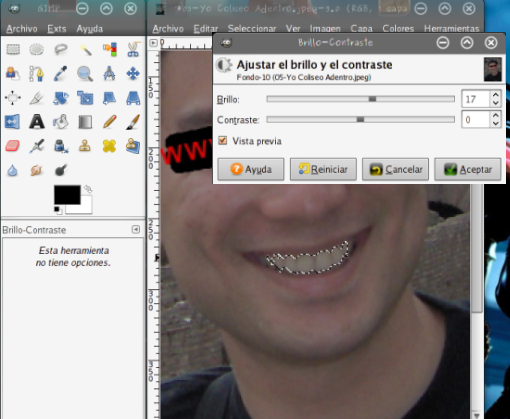
Luego si observas que los dientes han quedado ligeramente azules, procedemos a hacer de nuevo clic derecho en el área de los dientes y entramos a la opción Colores -> Brillo y Contraste, donde nos aparecerá un cuadro con 2 barras de brillo y contraste, aumentamos ligeramente el de Brillo hasta obtener unos dientes naturalmente blancos, ya que si nos pasamos no será creible la blancura de los dientes. Una vez realizado este paso ya tendremos la imagen con los dientes blancos.
Aumentamos la barra hasta obtener el blanco deseadoY listo, tenemos un dientes mas blancos.
Cabe destacar que soy principiante en esto de edición de fotos, es posible que exista manera mas fáciles o mas profesionales de hacerlo, si sabes, favor comentar o explicar como se debería hacer. Sin embargo, espero que les haya gustado este tutorial.
Pues es así, solo estaba de vacaciones fuera del país por un largo tiempo y no pude dedicarle al blog. Además, debido a esto se me acumuló todas las cosas que hago en Internet como leer mis correos, leer los artículos de RSS, actualizar el motor del blog y plugins, hacer mantenimientos a PKGBUILDs de Arch, actualizar el SO, arreglas 400 fotos del viaje, entre otros.
Una vez que termine con esto escribo de nuevo, pero no se preocupen, que será muy pronto.